เริ่มต้นใช้งาน STRI AI
STRI AI เป็นช่องทางค้นหาและใช้ประโยชน์จากงานวิจัยของประเทศ จากระบบ NRIIS ของสำนักงานการวิจัยแห่งชาติ (วช.) และ STRI Knowledge Graph โดยแบ่งเป็นสามทางเข้าตามกลุ่มผู้ใช้ ทุกทางเข้าใช้ข้อมูลชุดเดียวกัน แต่จัดขั้นตอนและภาษาให้เหมาะกับงานของแต่ละกลุ่ม คู่มือนี้อธิบายภาพรวมและลำดับการใช้งานของแต่ละทางเข้า พร้อมภาพหน้าจอประกอบทุกขั้น
ภาพหน้าจอบันทึกจากระบบจริงเมื่อ 18 พฤศจิกายน 2569 จำนวนผลค้น รายชื่อ และข้อความจาก AI ในวันที่ใช้งานอาจแตกต่างจากภาพ กดที่ภาพเพื่อดูขนาดเต็ม
ก่อนเริ่ม
เลือกทางเข้าที่ตรงกับงานของคุณ
หน้าแรกของเว็บไซต์ให้เลือกทางเข้าเองทุกครั้ง ระบบไม่พาไปทางเข้าใดโดยอัตโนมัติ แต่จะจำทางเข้าที่ใช้ล่าสุดในเครื่องนี้และแสดงเป็นทางลัด เมื่ออยู่ในทางเข้าแล้ว กดชื่อทางเข้าที่มุมซ้ายบนเพื่อเปลี่ยนไปทางเข้าอื่นได้ทุกเมื่อ หรือกดโลโก้เพื่อกลับหน้าแรก
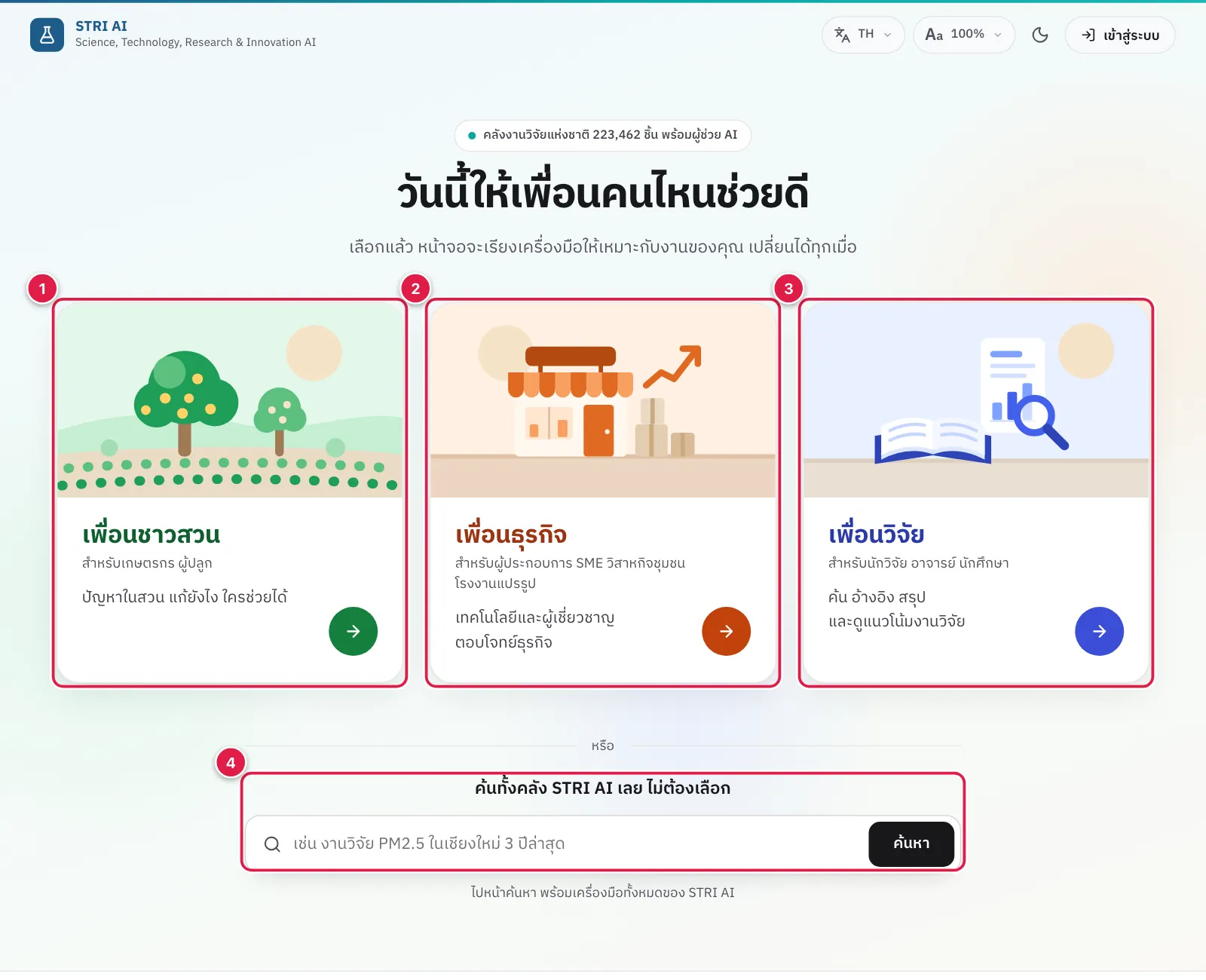
- หมายเลข 1: เพื่อนชาวสวน สำหรับเกษตรกรและผู้ปลูก: ปัญหาในสวน แก้ยังไง ใครช่วยได้
- หมายเลข 2: เพื่อนธุรกิจ สำหรับผู้ประกอบการ SME วิสาหกิจชุมชน และโรงงานแปรรูป: เทคโนโลยีและผู้เชี่ยวชาญที่ตอบโจทย์ธุรกิจ
- หมายเลข 3: เพื่อนวิจัย สำหรับนักวิจัย อาจารย์ และนักศึกษา: ค้น อ้างอิง สรุป และดูแนวโน้มงานวิจัย
- หมายเลข 4: ค้นทั้งคลัง STRI AI ค้นงานวิจัยทั้งคลังโดยไม่ผ่านทางเข้าใด
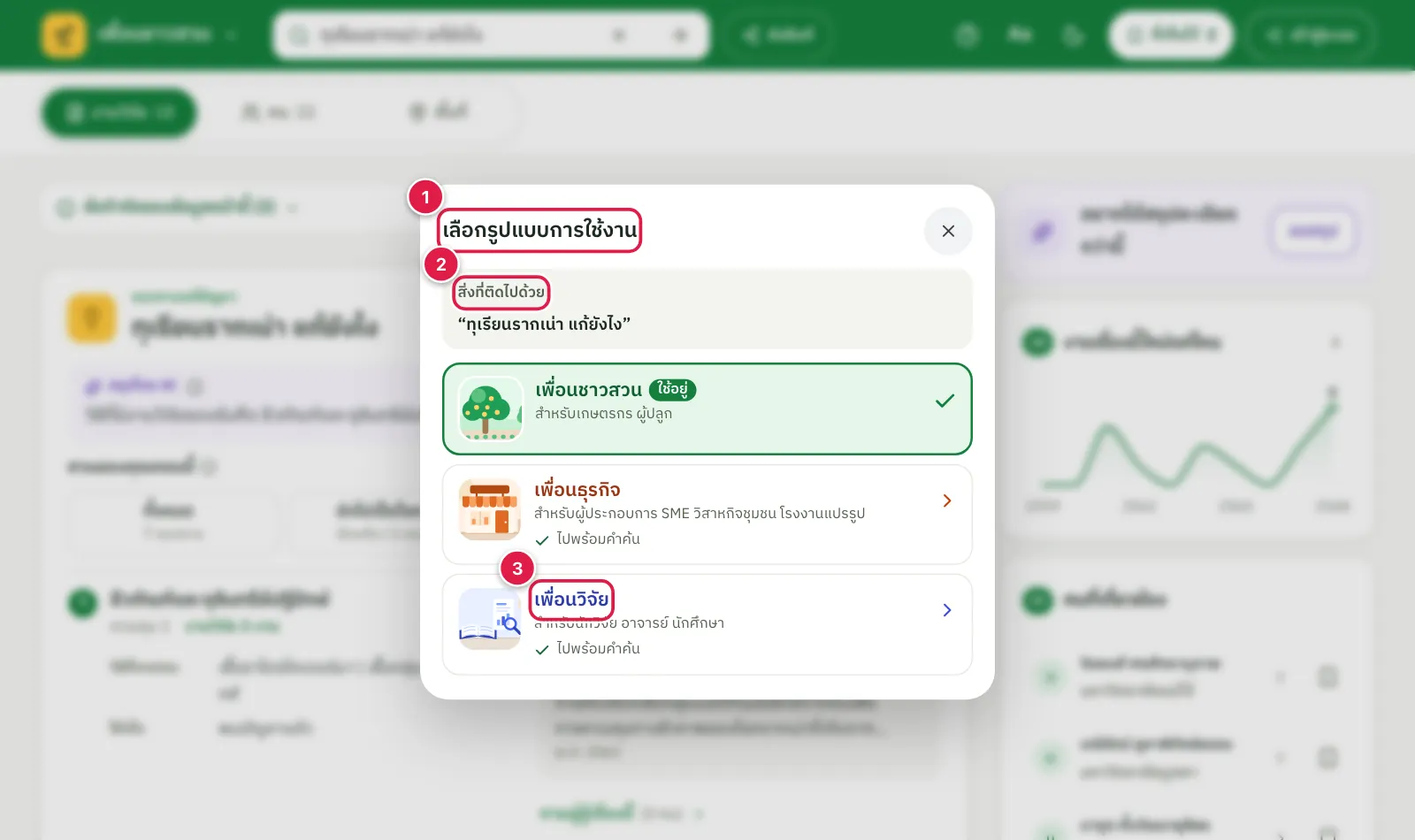
- หมายเลข 1: เลือกรูปแบบการใช้งาน เปิดจากชื่อทางเข้าที่มุมซ้ายบนของทุกหน้า
- หมายเลข 2: สิ่งที่ติดไปด้วย คำค้นที่พิมพ์ไว้จะติดไปยังทางเข้าใหม่ ไม่ต้องพิมพ์ซ้ำ
- หมายเลข 3: ทางเข้าอื่น กดเพื่อเปลี่ยนไปพร้อมคำค้น
คู่มือแยกตามทางเข้า
แต่ละทางเข้ามีคู่มือของตัวเอง เลือกการ์ดของทางเข้าที่คุณใช้ แล้วอ่านภาพรวม ลำดับการใช้งาน และขั้นตอนโดยละเอียดด้านล่าง
สำหรับเกษตรกร ผู้ปลูก
เพื่อนชาวสวน
ปัญหาในสวน แก้ยังไง ใครช่วยได้
พิมพ์ปัญหาที่พบในสวนด้วยภาษาที่ใช้กันทั่วไป ระบบจะรวบรวมแนวทางแก้ปัญหาที่มีงานวิจัยรองรับ งานวิจัยที่เกี่ยวข้อง ผู้รู้ที่เคยทำงานเรื่องนั้น และพื้นที่ที่มีการศึกษา ไว้ในหน้าเดียว พร้อมบอกวิธีติดต่อผู้รู้ผ่านหน่วยงานของผู้รู้
ภาพรวม
ลำดับการใช้งาน 5 ขั้น
กดที่ขั้นใดเพื่อไปยังคำอธิบายและภาพหน้าจอของขั้นนั้น
ขั้นตอนโดยละเอียด
ใช้งานเพื่อนชาวสวนทีละขั้น
หมายเลขสีแดงในภาพตรงกับคำอธิบายข้างภาพ
ขั้นที่ 1: ถามปัญหาในสวน
หน้าแรกเพื่อนชาวสวน /usecases/farmers
พิมพ์ปัญหาที่พบลงในช่องค้นหา แล้วกด หาวิธีแก้ ไม่จำเป็นต้องใช้ศัพท์วิชาการ หากยังไม่แน่ใจว่าจะพิมพ์อย่างไร ให้เลือกพืชที่ปลูกก่อน แล้วเลือกเรื่องที่พบในสวนจากรายการด้านล่าง
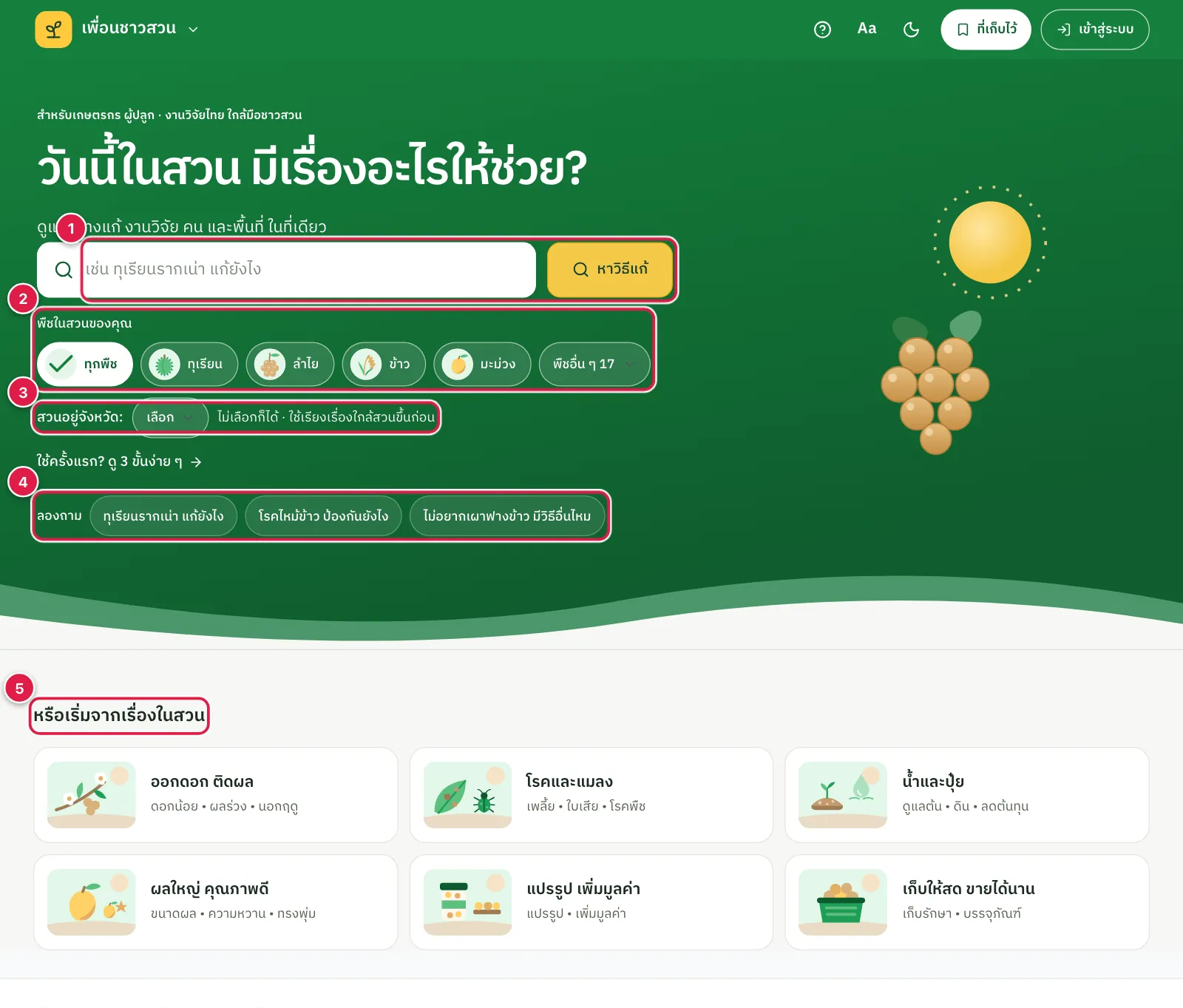
- หมายเลข 1: ช่องพิมพ์ปัญหา เช่น “ทุเรียนรากเน่า แก้ยังไง” แล้วกดปุ่ม “หาวิธีแก้”
- หมายเลข 2: พืชในสวนของคุณ เลือกพืชที่ปลูกเพื่อให้ตัวอย่างและหัวข้อตรงกับพืชนั้น มีพืชอื่นให้เลือกเพิ่มเติม
- หมายเลข 3: จังหวัดของสวน ไม่บังคับ หากเลือก ระบบจะเรียงเรื่องที่อยู่ใกล้สวนขึ้นก่อน
- หมายเลข 4: คำถามตัวอย่าง กดเพื่อค้นได้ทันที
- หมายเลข 5: เริ่มจากเรื่องในสวน สำหรับผู้ที่ยังไม่รู้ว่าจะถามอย่างไร เลือกหัวข้อที่ตรงกับสิ่งที่พบ
ถามอย่างไรให้ได้คำตอบตรง
บอกชื่อพืช อาการหรือปัญหา และสิ่งที่อยากรู้ในประโยคสั้น ๆ เช่น “ทุเรียนรากเน่า แก้ยังไง” “โรคไหม้ข้าว ป้องกันยังไง” จะได้ผลดีกว่าการเล่ายาว
ขั้นที่ 2: อ่านแนวทางแก้ปัญหา
หน้าผลค้น แท็บงานวิจัย /usecases/farmers/results?q=…
หน้าผลค้นแสดง แนวทางแก้ปัญหา ไว้ก่อน แต่ละแนวทางบอกว่ามีงานวิจัยรองรับกี่เรื่อง ใช้ในสถานการณ์ใด และมีตัวอย่างงานให้เปิดอ่าน แนวทางที่มีงานรองรับเพียงเรื่องเดียวจะพับรวมไว้ท้ายการ์ด ด้านขวาของหน้าแสดงแนวโน้มจำนวนงานตามปีและรายชื่อคนที่เกี่ยวข้อง
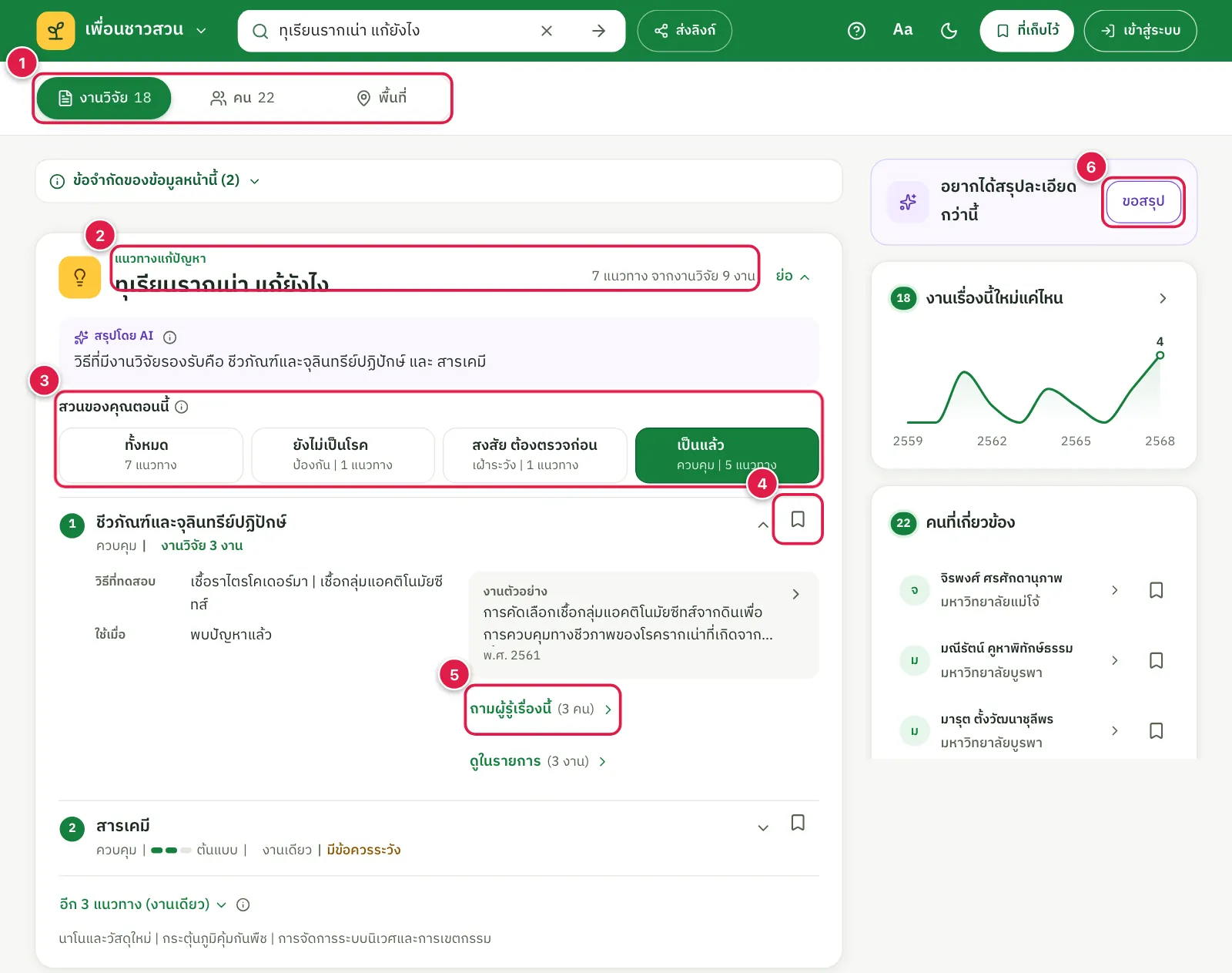
- หมายเลข 1: แท็บ งานวิจัย · คน · พื้นที่ ใช้คำค้นเดียวกัน สลับดูได้โดยไม่ต้องค้นใหม่
- หมายเลข 2: การ์ดแนวทางแก้ปัญหา รวมวิธีแก้ที่มีงานวิจัยรองรับ พร้อมข้อความสรุปโดย AI
- หมายเลข 3: สวนของคุณตอนนี้ เลือกสถานะ “ยังไม่เป็นโรค” “สงสัย ต้องตรวจก่อน” หรือ “เป็นแล้ว” เพื่อแสดงเฉพาะแนวทางที่ใช้กับสถานะนั้น
- หมายเลข 4: ปุ่มเก็บ (รูปที่คั่นหนังสือ) เก็บแนวทางนี้ไว้ใน “ที่เก็บไว้”
- หมายเลข 5: ถามผู้รู้เรื่องนี้ แสดงผู้วิจัยที่ทำงานในแนวทางนี้
- หมายเลข 6: ขอสรุป ให้ AI สรุปให้ละเอียดขึ้นจากงานวิจัยในแนวทางทั้งหมด ใช้เวลาสักครู่
ขั้นที่ 3: ตรวจงานวิจัยที่แนวทางอ้างถึง
หน้าผลค้น และหน้ารายละเอียดงาน /usecases/farmers/paper
เลื่อนลงไปที่ งานวิจัยที่เกี่ยวข้อง การ์ดแต่ละใบบอกผู้วิจัย แหล่งทุน ปี พื้นที่ทำวิจัย และเป้าหมายความพร้อมของงาน กด อ่านงานนี้ เพื่อเปิดรายละเอียด ซึ่งมีบทคัดย่อ (หากระเบียนมี) ผู้วิจัย และลิงก์ไปยังต้นฉบับ
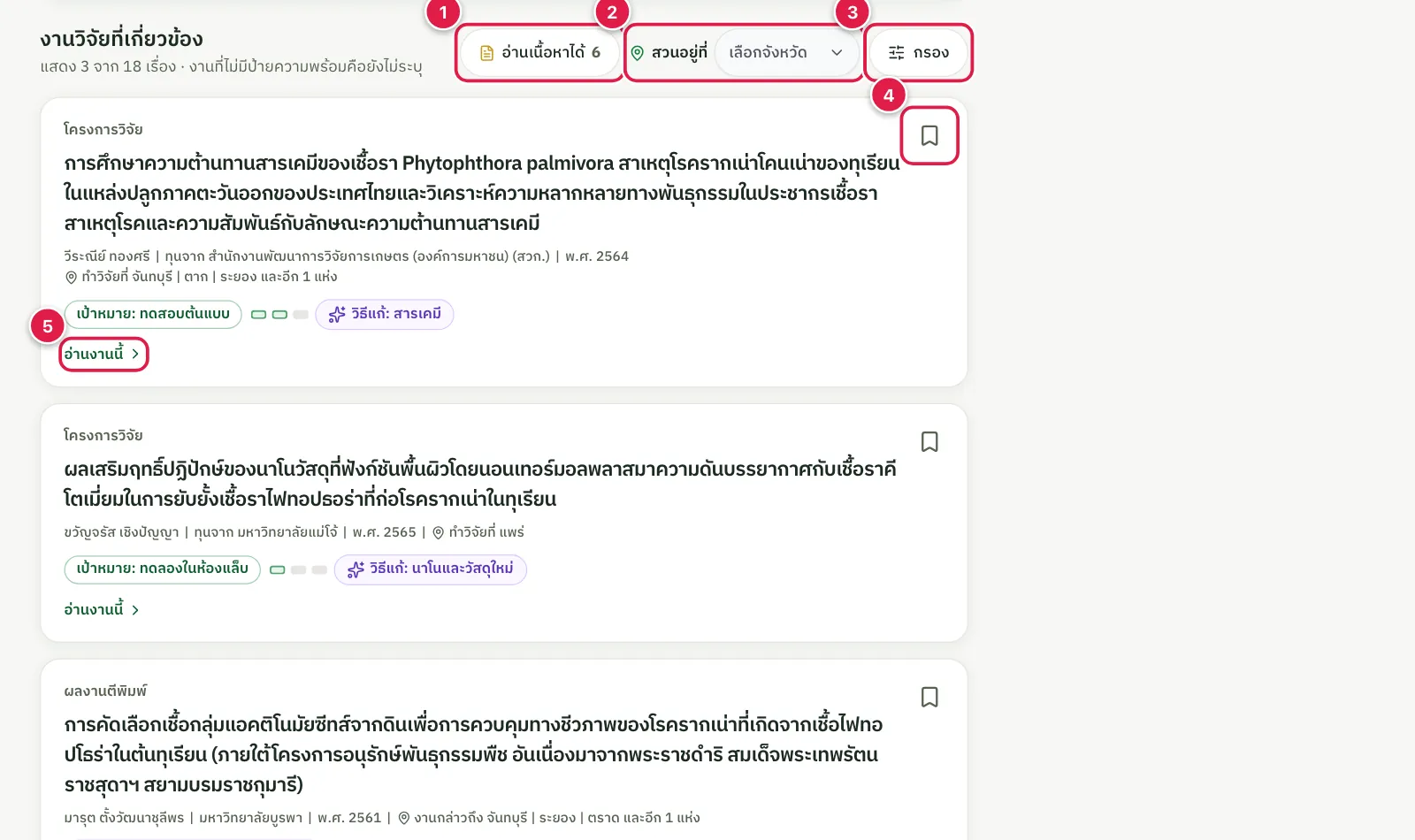
- หมายเลข 1: อ่านเนื้อหาได้ แสดงเฉพาะงานที่มีบทคัดย่อให้อ่าน
- หมายเลข 2: สวนอยู่ที่ เลือกจังหวัดเพื่อเรียงงานที่ทำในพื้นที่ใกล้เคียงขึ้นก่อน
- หมายเลข 3: กรอง เลือกช่วงปีและหน่วยงาน
- หมายเลข 4: ปุ่มเก็บ เก็บงานนี้ไว้อ่านภายหลัง
- หมายเลข 5: อ่านงานนี้ เปิดหน้ารายละเอียดของงาน
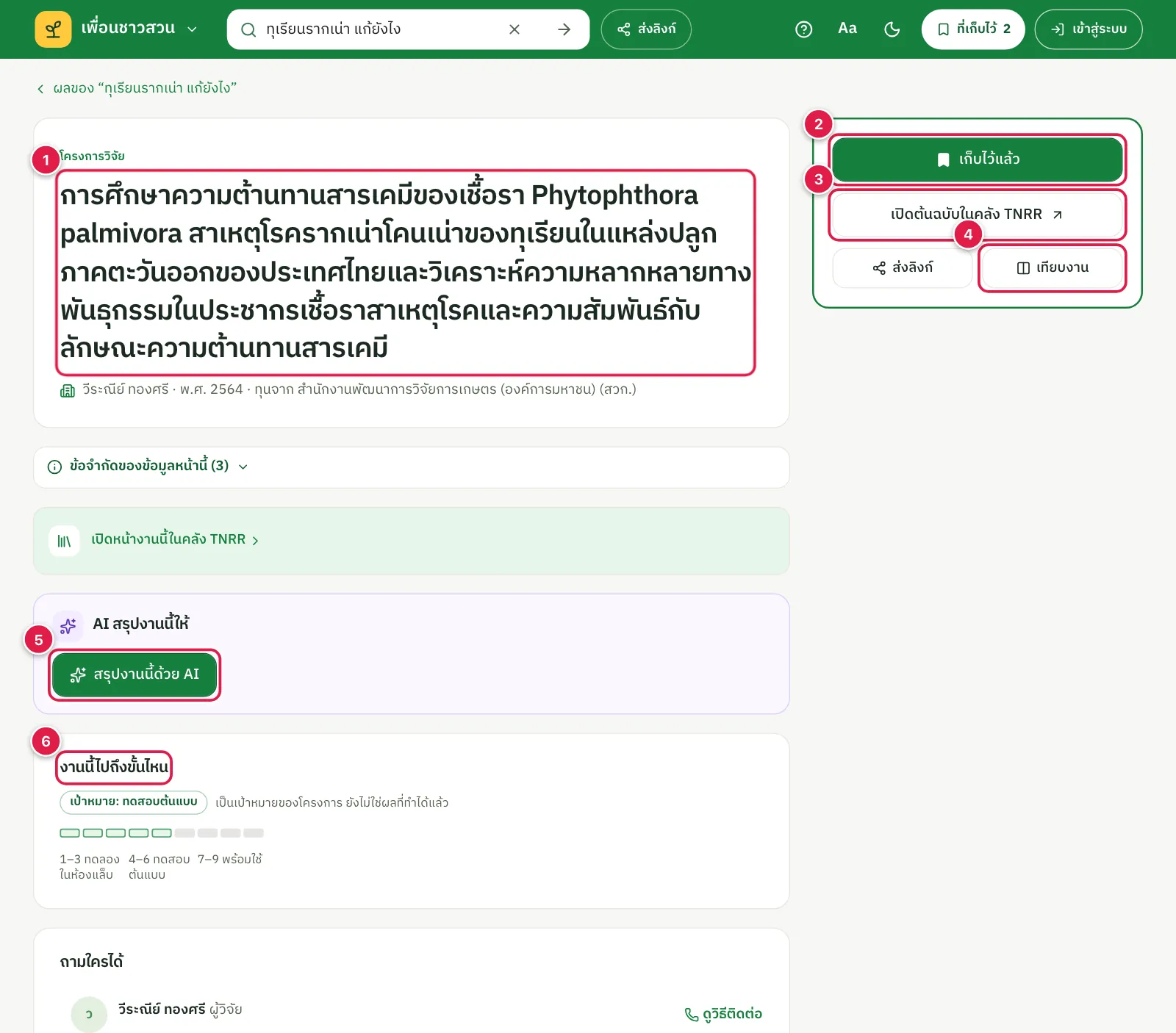
- หมายเลข 1: ชื่องาน ผู้วิจัย ปี และแหล่งทุน ตามระเบียน ข้อมูลที่ระเบียนไม่มีจะแสดงว่า “ไม่ระบุ”
- หมายเลข 2: เก็บ เก็บงานนี้ไว้ใน “ที่เก็บไว้” (เมื่อเก็บแล้วปุ่มจะเปลี่ยนเป็น “เก็บไว้แล้ว”)
- หมายเลข 3: เปิดต้นฉบับ ไปยังหน้างานในคลังงานวิจัย TNRR
- หมายเลข 4: เทียบงาน เลือกงานนี้ไปเทียบกับงานอื่นที่เก็บไว้
- หมายเลข 5: สรุปงานนี้ด้วย AI ให้ AI สรุปเนื้อหางานเป็นภาษาที่อ่านง่าย
- หมายเลข 6: งานนี้ไปถึงขั้นไหน เป้าหมายความพร้อมของงาน ซึ่งเป็นเป้าหมายของโครงการ ไม่ใช่ผลที่ทำได้แล้ว
ขั้นที่ 4: หาผู้รู้ พื้นที่ และวิธีติดต่อ
แท็บคน · แท็บพื้นที่ · หน้าผู้รู้ /usecases/farmers/expert
แท็บ คน รวบรวมผู้ที่เคยทำงานเรื่องเดียวกัน กรองตามวิธีแก้หรือจังหวัดได้ เมื่อกดชื่อจะเปิดหน้าผู้รู้ซึ่งมีผลงานและ วิธีติดต่อเว็บไซต์ไม่มีเบอร์โทรของผู้วิจัยเอง จึงแนะนำให้ติดต่อผ่านหน่วยงาน โดยค้นเบอร์หน่วยงานใน Google Maps และมีข้อความแนะนำสำหรับพูดหรือส่ง แท็บ พื้นที่ แสดงว่าเรื่องนี้มีงานวิจัยหรือผู้รู้อยู่ที่ภาคและจังหวัดใด
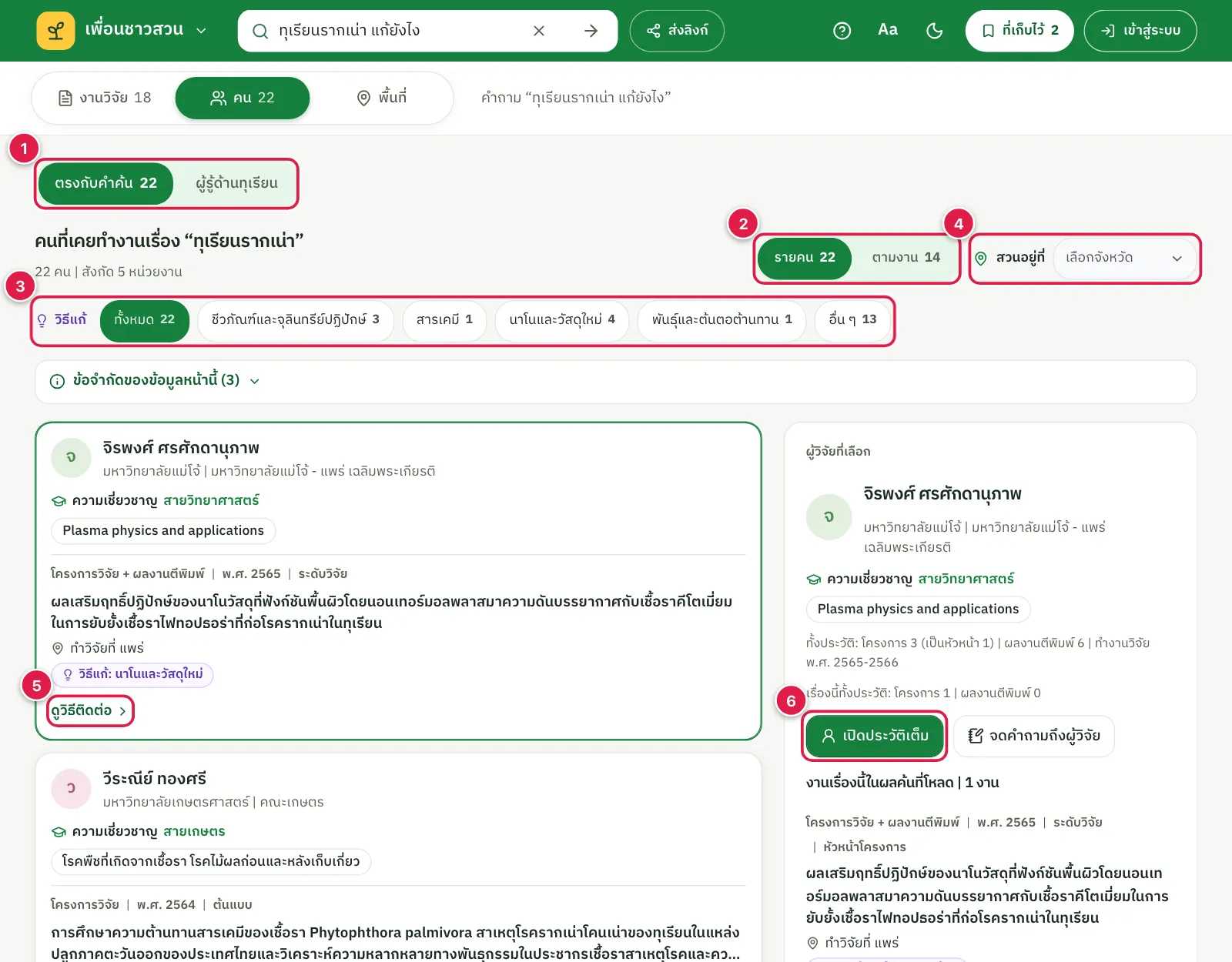
- หมายเลข 1: ตรงกับคำค้น / ผู้รู้ด้านพืช สลับระหว่างคนที่ทำงานตรงเรื่อง กับผู้รู้ด้านพืชนั้นโดยรวม
- หมายเลข 2: รายคน / ตามงาน ดูเป็นรายชื่อคน หรือจัดกลุ่มตามงานวิจัย
- หมายเลข 3: วิธีแก้ กรองคนตามแนวทางแก้ปัญหาที่ทำ
- หมายเลข 4: สวนอยู่ที่ เลือกจังหวัดเพื่อหาผู้รู้ใกล้สวน
- หมายเลข 5: ดูวิธีติดต่อ บนการ์ดแต่ละคน: ชื่อ สังกัด ความเชี่ยวชาญ และงานเรื่องนี้ พร้อมทางไปยังวิธีติดต่อ
- หมายเลข 6: เปิดประวัติเต็ม เปิดหน้าผู้รู้ของคนที่เลือก
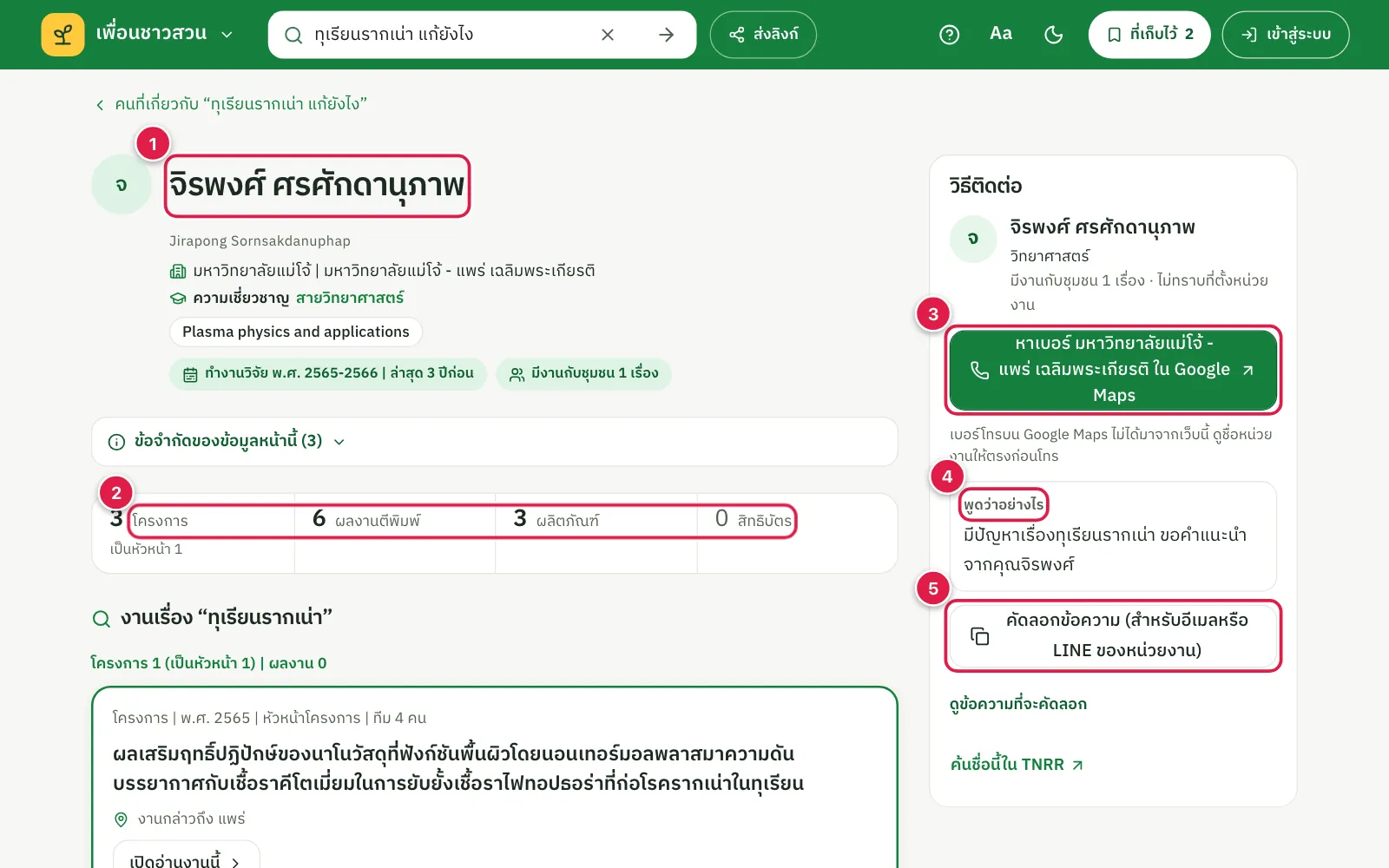
- หมายเลข 1: ชื่อ สังกัด และความเชี่ยวชาญ ตามระเบียนของผู้วิจัย
- หมายเลข 2: จำนวนผลงาน โครงการ ผลงานตีพิมพ์ ผลิตภัณฑ์ และสิทธิบัตร
- หมายเลข 3: หาเบอร์หน่วยงานใน Google Maps เบอร์ที่พบเป็นข้อมูลของ Google Maps ไม่ใช่ของเว็บไซต์นี้ ควรตรวจชื่อหน่วยงานก่อนโทร
- หมายเลข 4: พูดว่าอย่างไร ข้อความแนะนำเมื่อโทรถามผ่านหน่วยงาน
- หมายเลข 5: คัดลอกข้อความ สำหรับส่งทางอีเมลหรือ LINE ของหน่วยงาน
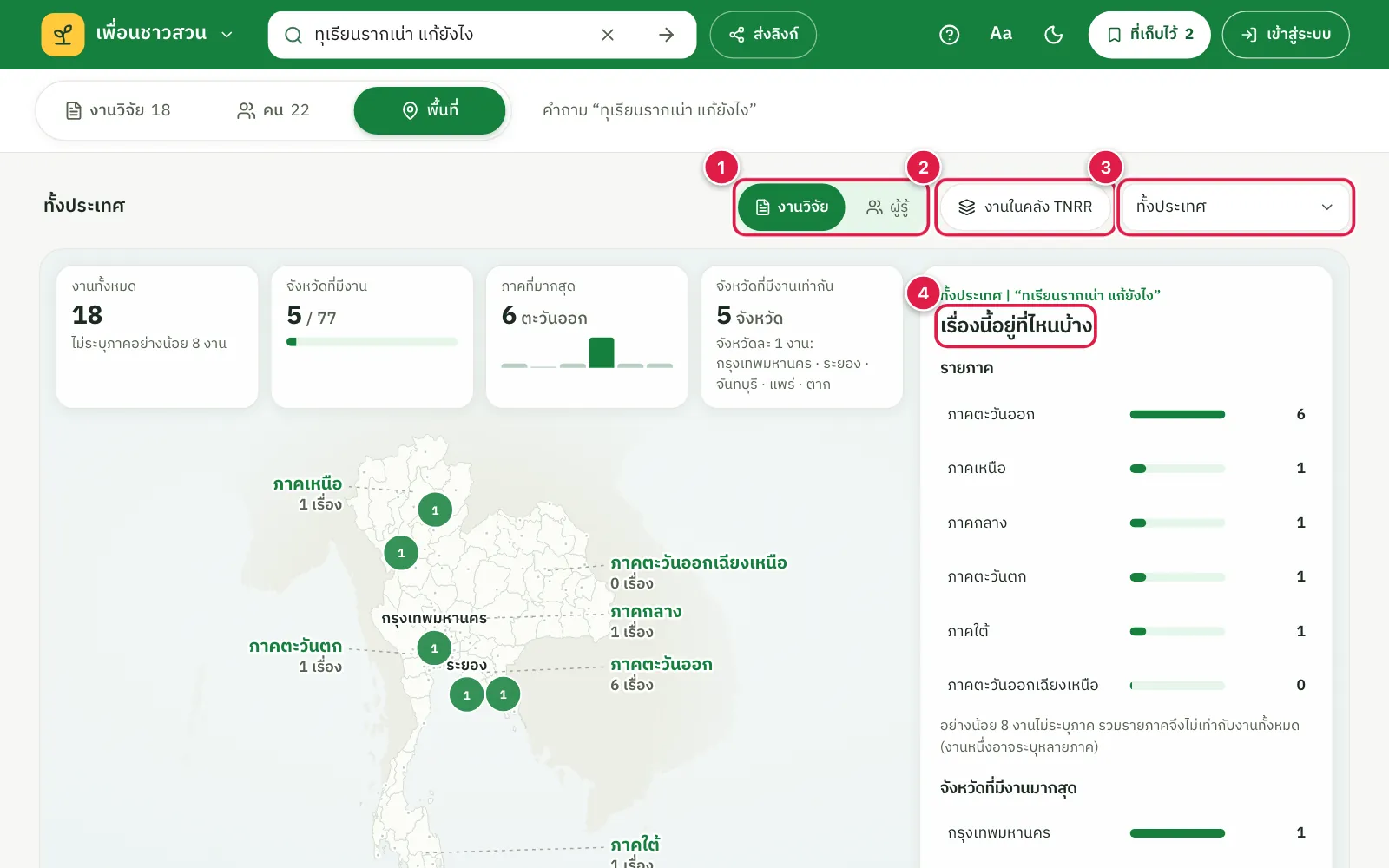
- หมายเลข 1: งานวิจัย / ผู้รู้ สลับดูพื้นที่ของงาน หรือพื้นที่ของผู้รู้
- หมายเลข 2: งานในคลัง TNRR ดูงานเรื่องเดียวกันจากคลังงานวิจัย TNRR
- หมายเลข 3: เลือกพื้นที่ ดูทั้งประเทศ หรือเลือกภาคและจังหวัด
- หมายเลข 4: เรื่องนี้อยู่ที่ไหนบ้าง จำนวนงานรายภาคและจังหวัดที่มีงานมากที่สุด
ขั้นที่ 5: เก็บไว้ใช้ต่อ
ที่เก็บไว้ /usecases/farmers/notebook
ทุกอย่างที่กดปุ่มเก็บ ทั้งวิธีแก้ งานวิจัย และคน จะรวมอยู่ใน ที่เก็บไว้ (ปุ่มมุมขวาบน) เพื่อกลับมาอ่าน เทียบงาน 2–3 เรื่อง จดบันทึกสำหรับสวน หรือส่งรายการให้คนในบ้านดู ข้อมูลนี้อยู่ในเบราว์เซอร์ของเครื่องที่ใช้เท่านั้น ไม่ได้ส่งไปที่ใดจนกว่าจะกดส่งเอง
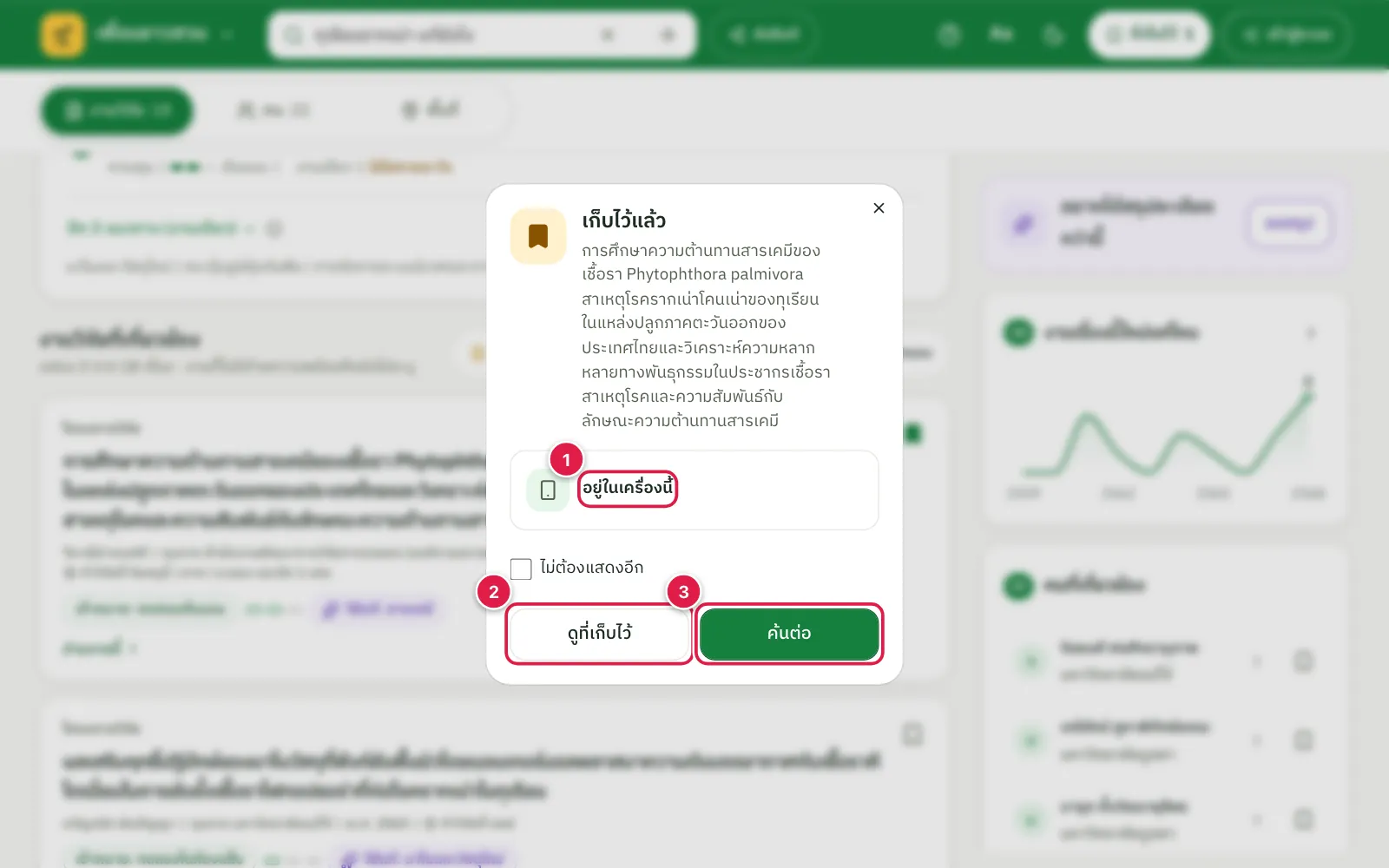
- หมายเลข 1: อยู่ในเครื่องนี้ สิ่งที่เก็บไว้อยู่ในเบราว์เซอร์ของเครื่องที่ใช้ ไม่ต้องเข้าสู่ระบบ
- หมายเลข 2: ดูที่เก็บไว้ ไปยังหน้าที่เก็บไว้
- หมายเลข 3: ค้นต่อ ปิดหน้าต่างแล้วอ่านผลค้นต่อ (ติ๊ก “ไม่ต้องแสดงอีก” ได้)
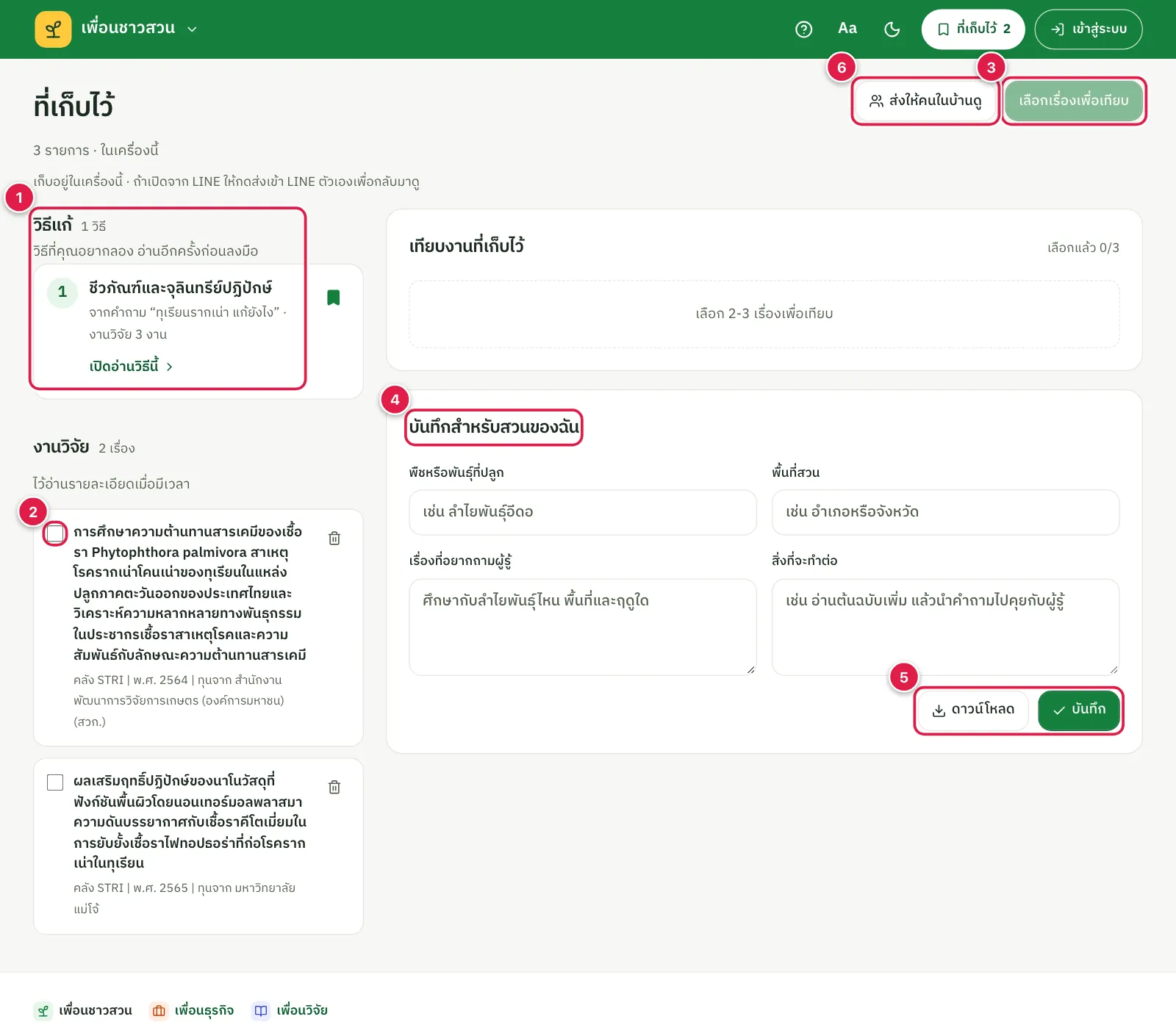
- หมายเลข 1: วิธีแก้ งานวิจัย และคน ที่เก็บไว้ แยกเป็นหมวด กดเพื่อเปิดอ่านอีกครั้ง
- หมายเลข 2: ช่องเลือก ติ๊กงานวิจัย 2–3 เรื่องเพื่อเทียบกัน
- หมายเลข 3: เทียบเรื่องที่เลือก เปิดตารางเทียบงานที่ติ๊กไว้
- หมายเลข 4: บันทึกสำหรับสวนของฉัน จดพืชที่ปลูก พื้นที่สวน เรื่องที่อยากถามผู้รู้ และสิ่งที่จะทำต่อ
- หมายเลข 5: ดาวน์โหลด · บันทึก เก็บบันทึกไว้ในเครื่อง หรือดาวน์โหลดเป็นไฟล์
- หมายเลข 6: ส่งให้คนในบ้านดู ส่งรายการที่เก็บไว้เป็นข้อความพร้อมลิงก์
ข้อควรทราบก่อนนำข้อมูลไปใช้
- ข้อความ “เป้าหมาย: …” บนการ์ดงานคือระดับความพร้อมที่โครงการตั้งไว้ ไม่ใช่ระดับที่ทำได้แล้ว
- สรุปโดย AI สร้างจากงานวิจัยที่แสดงอยู่บนหน้า ควรเปิดอ่านงานต้นฉบับก่อนนำไปปฏิบัติ
- กล่อง “ข้อจำกัดของข้อมูลหน้านี้” บนแต่ละหน้าบอกสิ่งที่ข้อมูลยังไม่ครอบคลุม ควรเปิดอ่านก่อนสรุปผล
- ข้อมูลที่ระเบียนไม่มีจะแสดงว่า “ไม่ระบุ” ระบบไม่เดาข้อมูลแทน
- สำหรับคู่มือแบบย่อสามขั้น ดู คู่มือเพื่อนชาวสวนฉบับย่อ
สำหรับผู้ประกอบการ SME วิสาหกิจชุมชน และโรงงานแปรรูป
เพื่อนธุรกิจ
เทคโนโลยีและผู้เชี่ยวชาญ ตอบโจทย์ธุรกิจ
เล่าโจทย์ธุรกิจเป็นภาษาธรรมดา ระบบค้นโครงการวิจัยและเทคโนโลยีจาก STRI Knowledge Graph โดยเริ่มจากงานที่ตั้งเป้าพร้อมใช้ (TRL 7 ขึ้นไป) แล้วจัดเป็นทางเลือกให้เปรียบเทียบ ช่วยสรุปเพื่อเสนอทีมงาน และร่างข้อความสอบถามทีมวิจัย
ภาพรวม
ลำดับการใช้งาน 5 ขั้น
กดที่ขั้นใดเพื่อไปยังคำอธิบายและภาพหน้าจอของขั้นนั้น
ขั้นตอนโดยละเอียด
ใช้งานเพื่อนธุรกิจทีละขั้น
หมายเลขสีแดงในภาพตรงกับคำอธิบายข้างภาพ
ขั้นที่ 1: เล่าโจทย์ธุรกิจ
หน้าแรกเพื่อนธุรกิจ /usecases/sme
พิมพ์ปัญหาที่ธุรกิจกำลังเผชิญลงในช่องโจทย์ แล้วกด หาทางเลือก หรือกดโจทย์ตัวอย่างเพื่อเติมลงช่อง แล้วแก้ไขให้ตรงกับธุรกิจก่อนค้น
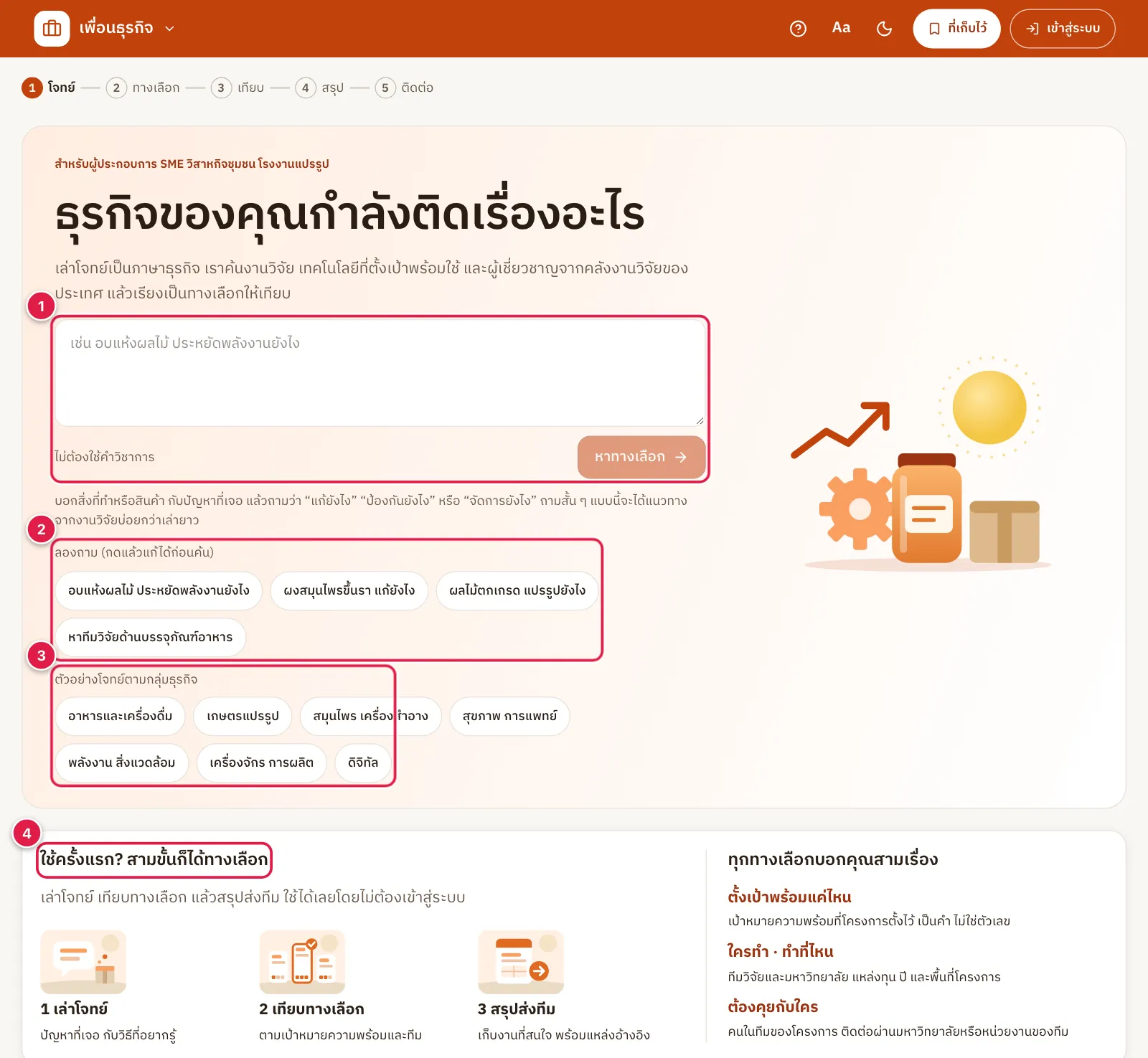
- หมายเลข 1: ช่องโจทย์ธุรกิจ ไม่ต้องใช้คำวิชาการ ยาวไม่เกิน 300 ตัวอักษร
- หมายเลข 2: โจทย์ตัวอย่าง กดแล้วข้อความจะเติมลงช่อง แก้ไขได้ก่อนค้น
- หมายเลข 3: ตัวอย่างโจทย์ตามกลุ่มธุรกิจ เปลี่ยนชุดตัวอย่างให้ตรงกับกลุ่ม เช่น อาหารและเครื่องดื่ม สมุนไพร พลังงาน (ไม่ได้กรองผลค้น)
- หมายเลข 4: สามขั้นสำหรับผู้ใช้ครั้งแรก เล่าโจทย์ เทียบทางเลือก แล้วสรุปส่งทีม
ถามสั้น ๆ จะได้แนวทางบ่อยกว่าเล่ายาว
บอกสินค้าหรือกระบวนการ กับปัญหาที่พบ แล้วถามว่า “แก้ยังไง” “ป้องกันยังไง” หรือ “จัดการยังไง”
อบแห้งผลไม้ ประหยัดพลังงานยังไง · ผลไม้ตกเกรด แปรรูปยังไง
ลดต้นทุนการอบแห้งมะม่วงที่โรงงานของเราซึ่งใช้ไฟฟ้ามากเกินไป (ยาวและมีหลายเรื่องในประโยคเดียว)ขั้นที่ 2: ดูทางเลือกจากงานวิจัย
หน้าทางเลือก /usecases/sme/options?q=…
ระบบตัดคำสำคัญจากโจทย์แล้วค้นทีละคำ จากนั้นเลือกคำที่พบโครงการตรงโจทย์มากพอให้อัตโนมัติ ส่วนบนของหน้าคือ แนวทางที่งานวิจัยเสนอ ซึ่งแสดงชื่อแนวทางก่อน กด ดูทั้ง … แนวทาง เพื่ออ่านสรุปโดย AI และรายละเอียด ส่วนล่างคือรายการโครงการ ซึ่งดูได้ห้ามุมมอง ทุกโครงการบอกเป้าหมายความพร้อม ทีมวิจัย พื้นที่โครงการ ปี และแหล่งทุน กด ดูรายละเอียด บนโครงการ หรือ ดูประวัติและผู้ร่วมงาน ในมุมมอง ผู้เชี่ยวชาญ ระบบจะเปิดแผงด้านข้างโดยไม่ออกจากรายการ แผงโครงการมี สรุปงานนี้ด้วย AI ซึ่งอ่านจากบทคัดย่อของระเบียนเดียวกันในคลัง TNRR ส่วนแผงผู้เชี่ยวชาญมีโครงการทั้งหมด ผลิตภัณฑ์ และคนที่เคยร่วมงานด้วย กด เปิดหน้าเต็ม เมื่อต้องการลิงก์สำหรับส่งต่อ
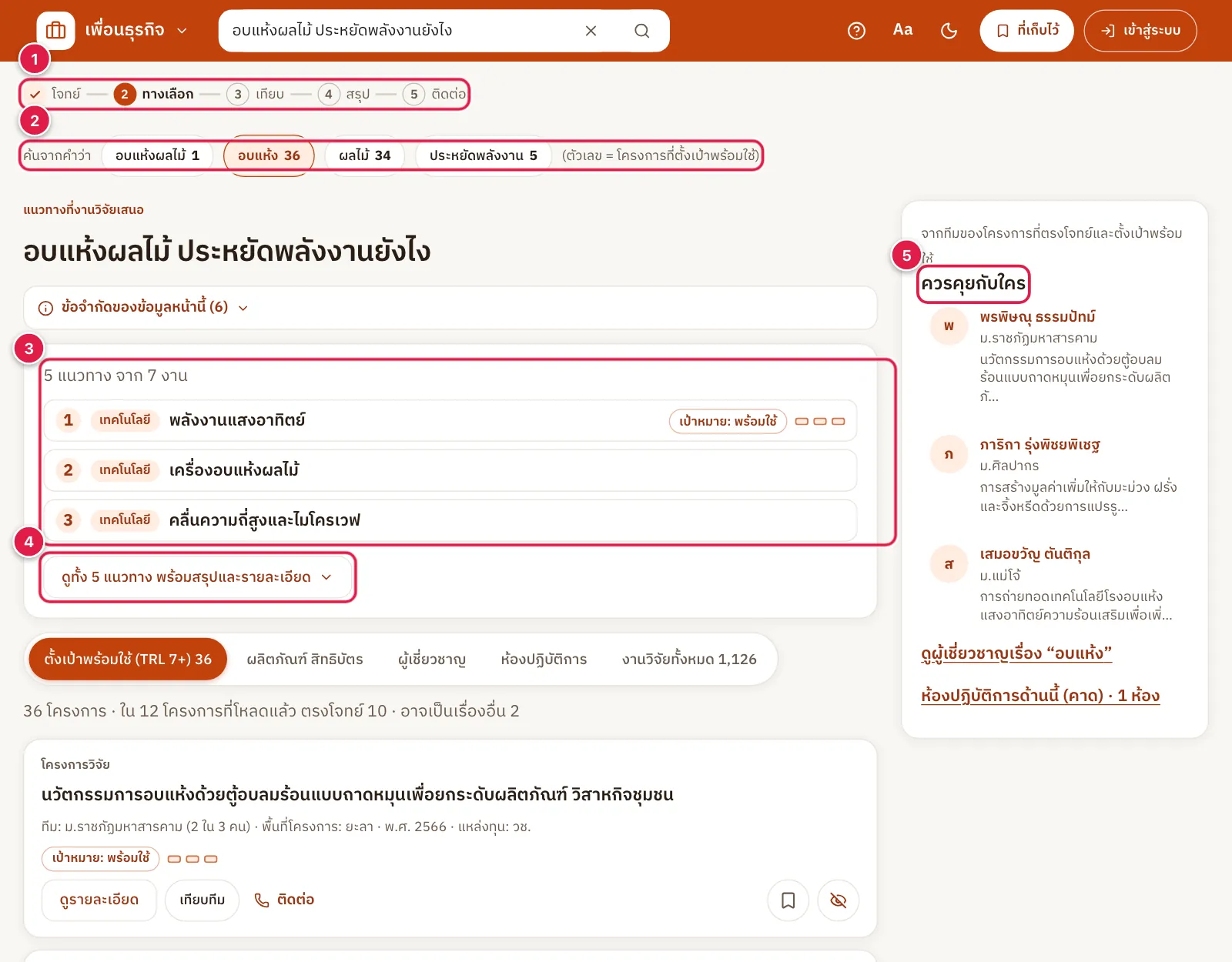
- หมายเลข 1: แถบขั้นตอน บอกว่าขณะนี้อยู่ขั้นใดจากทั้งห้าขั้น
- หมายเลข 2: ค้นจากคำว่า คำที่ตัดจากโจทย์ ตัวเลขคือจำนวนโครงการที่ตั้งเป้าพร้อมใช้ กดเพื่อเปลี่ยนคำที่ใช้ค้น
- หมายเลข 3: แนวทางที่งานวิจัยเสนอ ชื่อแนวทางพร้อมเป้าหมายความพร้อม และบอกว่าจัดจากกี่งาน
- หมายเลข 4: ดูทั้ง … แนวทาง เปิดสรุปโดย AI จำนวนงานที่เป็นหลักฐาน รายละเอียด และงานตัวอย่างของทุกแนวทาง
- หมายเลข 5: ควรคุยกับใคร ทีมของโครงการที่ตรงโจทย์และตั้งเป้าพร้อมใช้
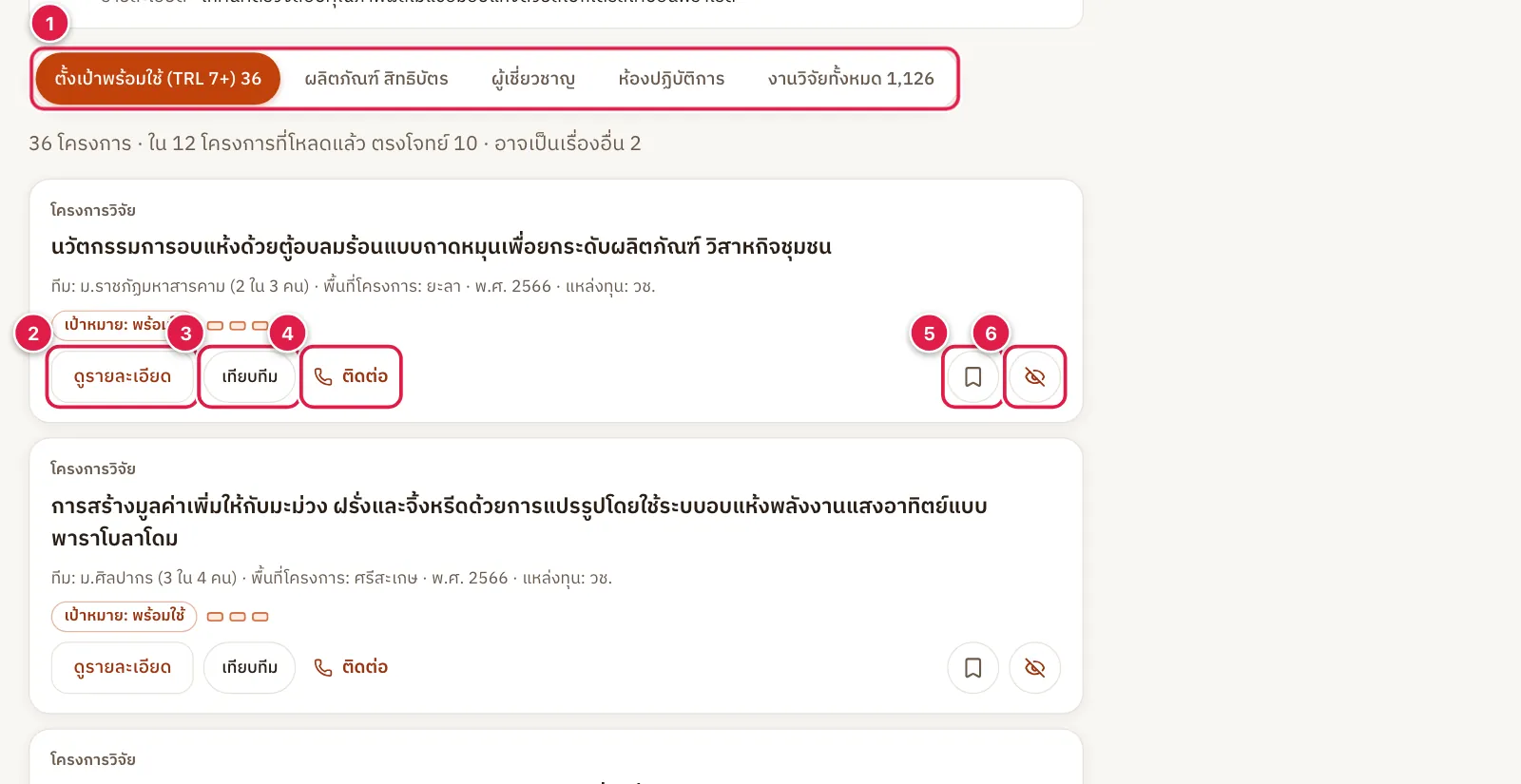
- หมายเลข 1: มุมมอง ตั้งเป้าพร้อมใช้ (TRL 7+) · ผลิตภัณฑ์ สิทธิบัตร · ผู้เชี่ยวชาญ · ห้องปฏิบัติการ · งานวิจัยทั้งหมด
- หมายเลข 2: ดูรายละเอียด เปิดรายละเอียดโครงการในแผงด้านข้าง
- หมายเลข 3: เลือกเทียบ เลือกโครงการไปเทียบกัน ได้สูงสุด 3 รายการ
- หมายเลข 4: ติดต่อ เปิดวิธีติดต่อทีมของโครงการ
- หมายเลข 5: เก็บ เก็บโครงการไว้ใน “ที่เก็บไว้” และในสรุปส่งทีม
- หมายเลข 6: ซ่อน ซ่อนโครงการที่ไม่เกี่ยวกับโจทย์ เฉพาะโจทย์นี้
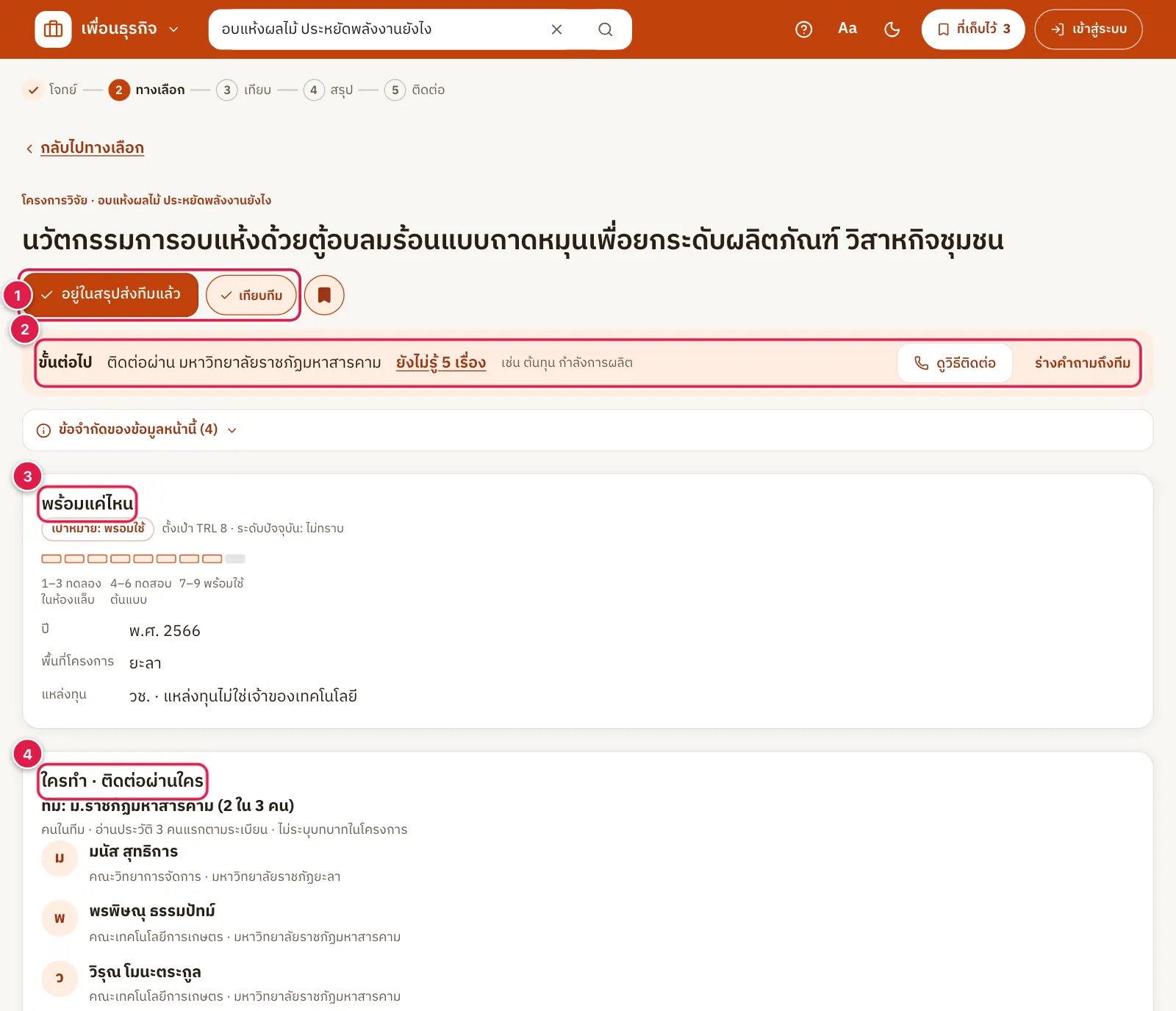
- หมายเลข 1: ใส่ในสรุปส่งทีม · เลือกเทียบ · เก็บ ปุ่มเดียวกับบนการ์ดโครงการ
- หมายเลข 2: ขั้นต่อไป ติดต่อผ่านหน่วยงานใด และยังไม่รู้กี่เรื่อง พร้อมปุ่มดูวิธีติดต่อและร่างคำถามถึงทีม
- หมายเลข 3: พร้อมแค่ไหน เป้าหมายความพร้อม (TRL) ที่โครงการตั้งไว้ ปี พื้นที่โครงการ และแหล่งทุน
- หมายเลข 4: ใครทำ · ติดต่อผ่านใคร ทีมวิจัยและสังกัดของคนในทีม
รายละเอียดโครงการ (กด “ดูรายละเอียด” เปิดในแผงด้านข้าง และกด “เปิดหน้าเต็ม” เพื่อเปิดเป็นหน้า): มี “สรุปงานนี้ด้วย AI” จากบทคัดย่อของระเบียนเดียวกันในคลัง TNRR และส่วนท้ายคือ “สิ่งที่ข้อมูลยังไม่บอก” ซึ่งระบบเปลี่ยนเป็นคำถามสำหรับถามทีม เช่น ต้นทุนและระยะคืนทุน กำลังการผลิต และเงื่อนไขการถ่ายทอดเทคโนโลยี ขั้นที่ 3: เทียบโครงการ
หน้าเทียบ /usecases/sme/compare
โครงการที่กด เลือกเทียบ (สูงสุด 3 โครงการ) จะวางเทียบกันเป็นคอลัมน์ ทั้งเป้าหมายความพร้อม ทีมวิจัย จำนวนคนในทีม แหล่งทุน ปี และพื้นที่โครงการ การเทียบนี้ใช้ข้อมูลในระเบียนเท่านั้นและไม่ได้จัดอันดับ ท้ายตารางมีปุ่ม สร้างสรุปส่งทีม
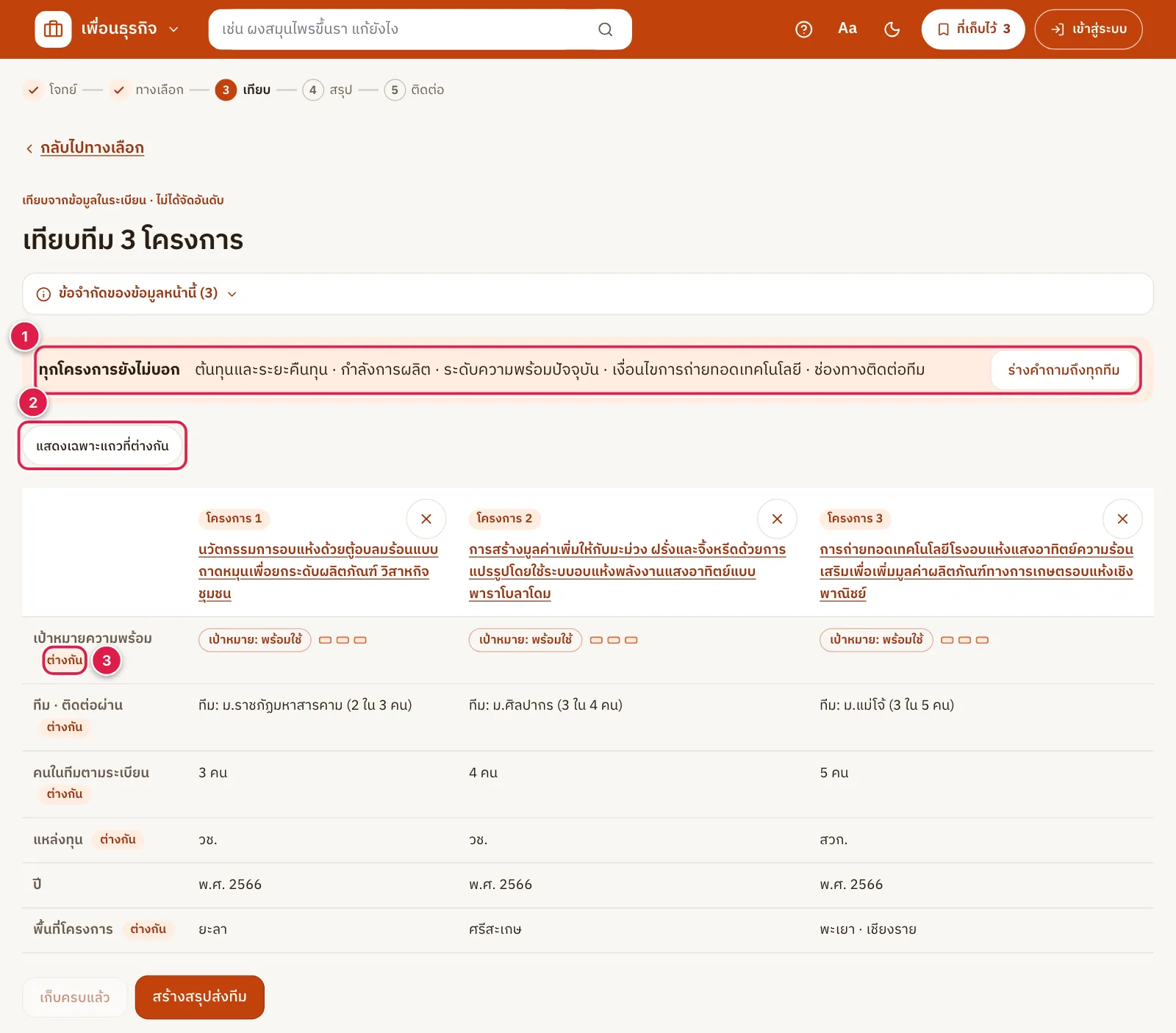
- หมายเลข 1: ทุกโครงการยังไม่บอก เรื่องที่ไม่มีในระเบียนของทุกโครงการ พร้อมปุ่มร่างคำถามถึงทุกทีม
- หมายเลข 2: แสดงเฉพาะแถวที่ต่างกัน ซ่อนแถวที่ข้อมูลเหมือนกันทุกโครงการ
- หมายเลข 3: ป้าย “ต่างกัน” บอกแถวที่ข้อมูลของแต่ละโครงการไม่เหมือนกัน
ขั้นที่ 4: สรุปส่งทีม
หน้าสรุป /usecases/sme/brief
หน้าสรุปรวมโจทย์ ทางเลือกที่เก็บไว้ คำถามที่ยังต้องถามทีม และข้อมูลของธุรกิจที่กรอกเอง (ปริมาณที่ผลิต ต้นทุนที่อยากลด งบที่ลงทุนได้ พื้นที่ และมาตรฐานที่ต้องได้) เพื่อเสนอทีมงานหรือผู้บริหารพิจารณา คัดลอกไปวางใน LINE หรืออีเมล หรือพิมพ์เป็นหน้าเดียว
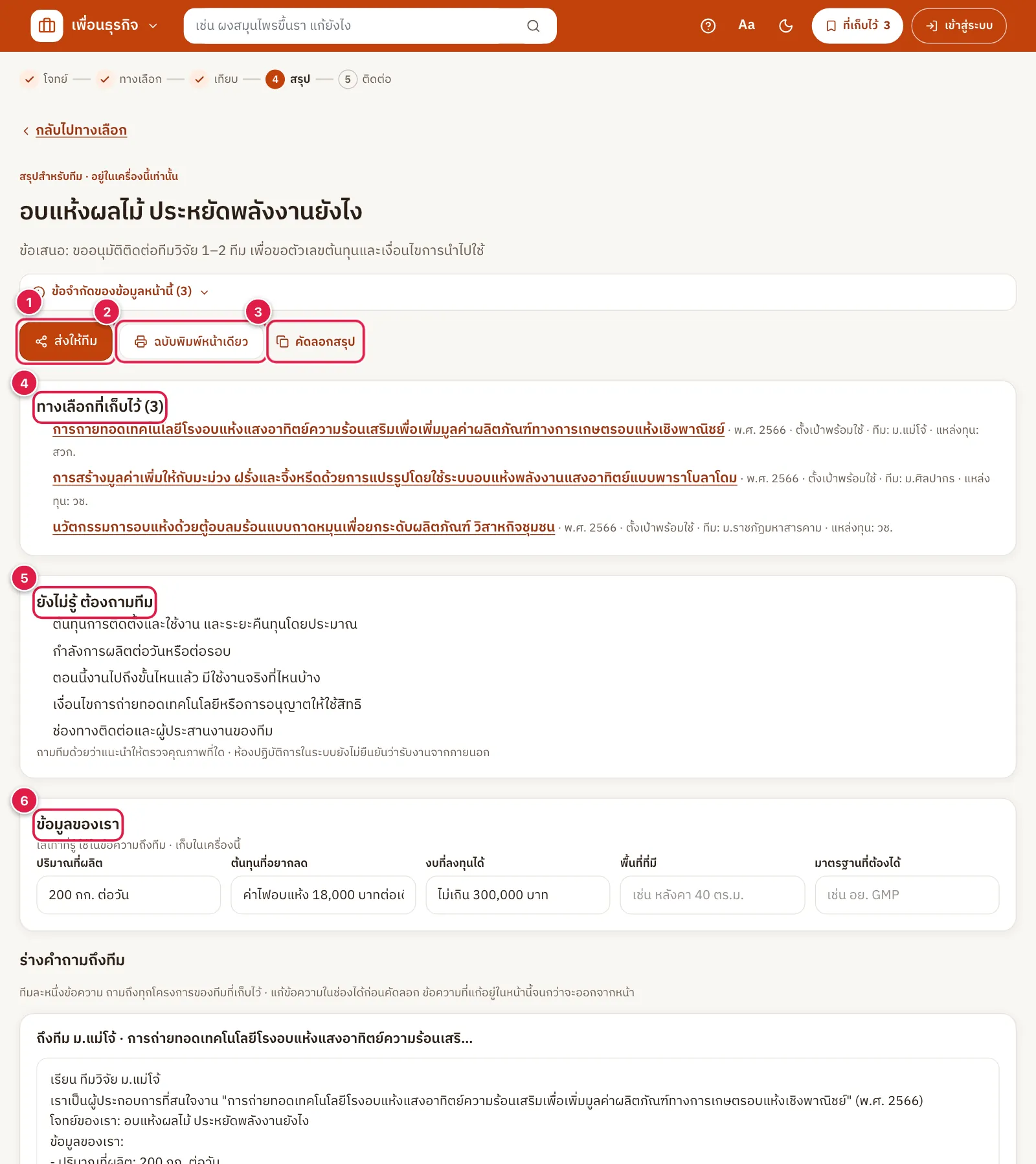
- หมายเลข 1: ส่งให้ทีม ส่งต่อผ่านแอปในเครื่อง
- หมายเลข 2: ฉบับพิมพ์หน้าเดียว สำหรับพิมพ์หรือบันทึกเป็น PDF
- หมายเลข 3: คัดลอกสรุป คัดลอกทั้งหน้าเป็นข้อความ วางใน LINE หรืออีเมลได้ทันที
- หมายเลข 4: ทางเลือกที่เก็บไว้ โครงการที่กดเก็บ พร้อมปี เป้าหมายความพร้อม ทีม และแหล่งทุน
- หมายเลข 5: ยังไม่รู้ ต้องถามทีม รายการคำถามที่ระเบียนยังไม่มีคำตอบ
- หมายเลข 6: ข้อมูลของเรา กรอกเท่าที่ทราบ ข้อความถึงทีมจะใช้ข้อมูลนี้
ข้อมูลอยู่ในเครื่องนี้เท่านั้น
สรุปและข้อมูลที่กรอกเก็บในเบราว์เซอร์ของเครื่องที่ใช้ ไม่ได้ส่งไปที่ใดจนกว่าจะคัดลอก ส่งต่อ หรือพิมพ์เอง โครงการที่เก็บไว้ทั้งหมดดูได้จากปุ่ม “ที่เก็บไว้” มุมขวาบน
ขั้นที่ 5: ติดต่อทีมวิจัย
วิธีติดต่อ และร่างคำถามถึงทีม /usecases/sme/option · /brief
ระเบียนโครงการไม่มีเบอร์โทรหรืออีเมลของทีม ระบบจึงบอกว่าควรติดต่อผ่านหน่วยงานใด แนะนำให้ขอคุยกับงานบริการวิชาการหรือหน่วยถ่ายทอดเทคโนโลยีของหน่วยงาน และร่างข้อความสอบถามไว้ให้ ในหน้าสรุปมี ร่างคำถามถึงทีม ทีมละหนึ่งข้อความ ซึ่งถามถึงทุกโครงการของทีมที่เก็บไว้ และใช้ข้อมูลของธุรกิจที่กรอกไว้ แก้ไขได้ก่อนคัดลอก
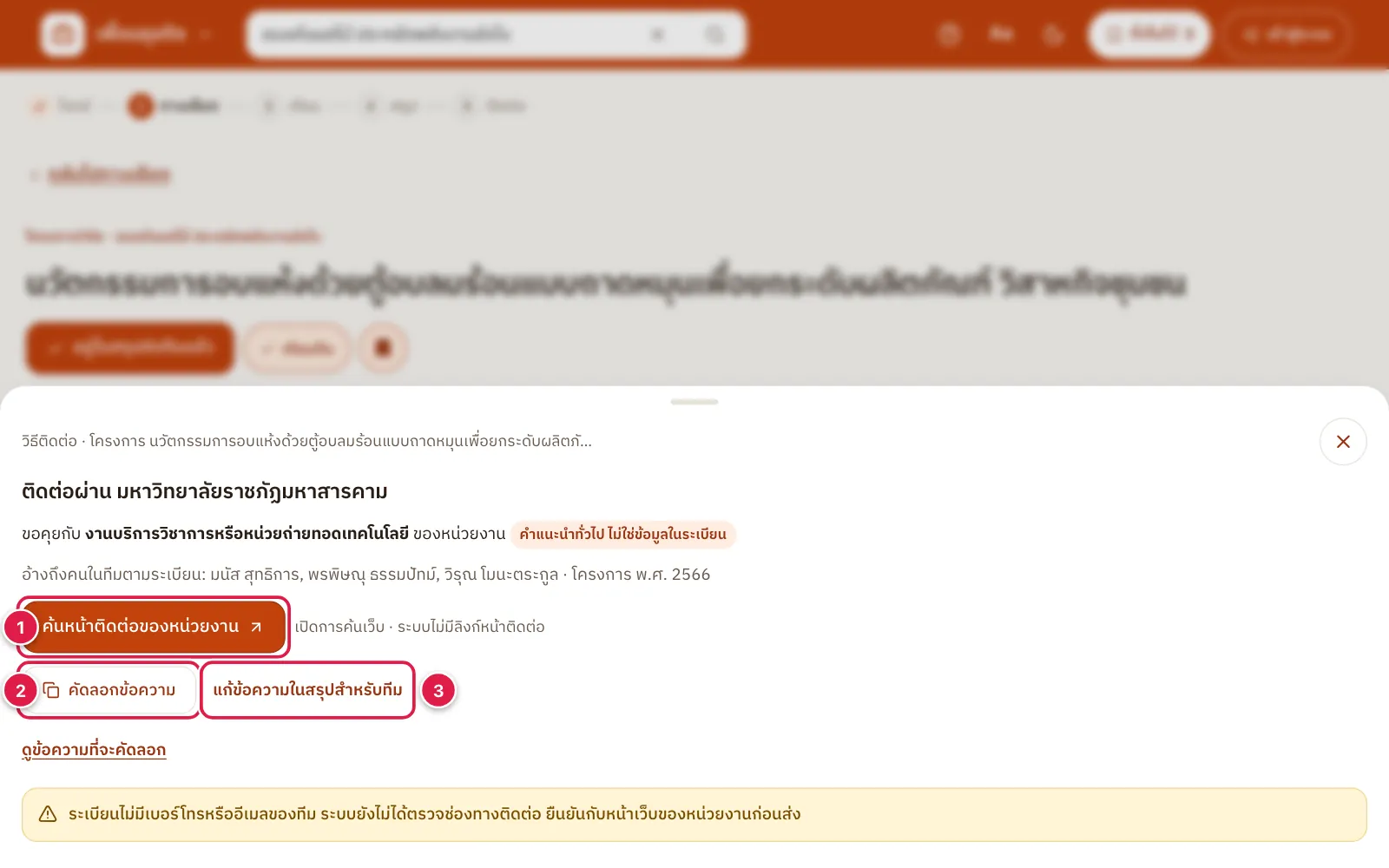
- หมายเลข 1: ค้นหน้าติดต่อของหน่วยงาน เปิดการค้นเว็บ เพราะระบบไม่มีลิงก์หน้าติดต่อ ควรยืนยันช่องทางกับเว็บไซต์ของหน่วยงานก่อนส่ง
- หมายเลข 2: คัดลอกข้อความ ข้อความสอบถามที่ร่างจากโจทย์และโครงการ
- หมายเลข 3: แก้ข้อความในสรุปสำหรับทีม ไปแก้ข้อความในหน้าสรุปก่อนส่ง
ข้อควรทราบก่อนนำข้อมูลไปใช้
- “เป้าหมาย: พร้อมใช้” คือระดับความพร้อม (TRL 7 ขึ้นไป) ที่โครงการตั้งไว้ ไม่ใช่ระดับที่ทำได้แล้ว และไม่ใช่การรับรอง
- หน่วยงานในระเบียนโครงการส่วนใหญ่เป็น แหล่งทุน (เช่น วช. สวก.) ไม่ใช่เจ้าของเทคโนโลยี
- สังกัดของทีมดูจากประวัติของคนในทีม 3 คนแรกตามระเบียน เป็นสังกัดปัจจุบัน อาจไม่ใช่สังกัดตอนทำโครงการ หากหาไม่ได้จะแสดงว่า “ยังไม่ทราบสังกัดทีม”
- ต้นทุน กำลังการผลิต ระดับความพร้อมปัจจุบัน เงื่อนไขการถ่ายทอดเทคโนโลยี และช่องทางติดต่อ ไม่มีในระเบียน ต้องสอบถามทีมวิจัยโดยตรง
สำหรับนักวิจัย อาจารย์ นักศึกษา
เพื่อนวิจัย
ค้น อ้างอิง สรุป และดูแนวโน้มงานวิจัย
ค้นและทบทวนงานวิจัยไทยจากสองแหล่ง คือ STRI Knowledge Graph และคลังงานวิจัย TNRR ด้วยคำค้นเดียวที่ใช้ได้กับทุกเครื่องมือ อ่านและคัดกรองงาน เก็บรายการอ่าน ให้ผู้ช่วย AI ตอบพร้อมหมายเลขอ้างอิง ส่งออกบรรณานุกรม และดูภาพรวมหัวข้อ ผู้เชี่ยวชาญ และเครือข่ายความร่วมมือ
ภาพรวม
ลำดับการใช้งาน 6 ขั้น
กดที่ขั้นใดเพื่อไปยังคำอธิบายและภาพหน้าจอของขั้นนั้น
เครื่องมือ
เครื่องมือ 8 อย่าง ใน 4 กลุ่ม
เครื่องมือทั้งหมดอยู่ในแถบด้านซ้ายของเพื่อนวิจัย และใช้คำค้นเดียวกัน สลับเครื่องมือได้โดยไม่ต้องพิมพ์ใหม่
ค้นและอ่าน
- ค้นงานวิจัยผลงานจาก STRI Knowledge Graph และคลัง TNRR พร้อมแนวทางที่งานวิจัยเสนอ
- ผู้ช่วย AIถามคำถามจากชุดงานที่เลือก คำตอบมีหมายเลขอ้างอิงถึงงานที่ใช้
ทบทวนวรรณกรรม
- ตารางทบทวนตารางสรุปงานคลัง TNRR ในพื้นที่ทำงานของบัญชี ต้องเข้าสู่ระบบ
- รายการอ่านงานที่กดเก็บไว้ในเบราว์เซอร์นี้ ดาวน์โหลดสรุปและจดบันทึกได้
ภาพรวมหัวข้อ
- ภาพรวมหัวข้อจำนวนงานต่อปี หน่วยงาน และแหล่งทุนของหัวข้อ
- พื้นที่วิจัยงานในหัวข้อนี้กระจายอยู่ที่ภาคและจังหวัดใด
คนและเครือข่าย
- ผู้เชี่ยวชาญผู้ที่ทำงานในหัวข้อนี้ ค้นตามหัวข้อและหน่วยงานได้
- เครือข่ายความร่วมมือแผนผังความเชื่อมโยงระหว่างงาน คน และหน่วยงาน
ขั้นตอนโดยละเอียด
ใช้งานเพื่อนวิจัยทีละขั้น
หมายเลขสีแดงในภาพตรงกับคำอธิบายข้างภาพ
ขั้นที่ 1: ค้นหัวข้อ
หน้าแรกเพื่อนวิจัย /usecases/research
พิมพ์หัวข้อ คำถามวิจัย หรือชื่อผู้วิจัยในช่องค้นหา แล้วกด ค้นหา หรือเลือกหัวข้อตัวอย่าง เครื่องมือทั้งหมดอยู่ในแถบด้านซ้าย
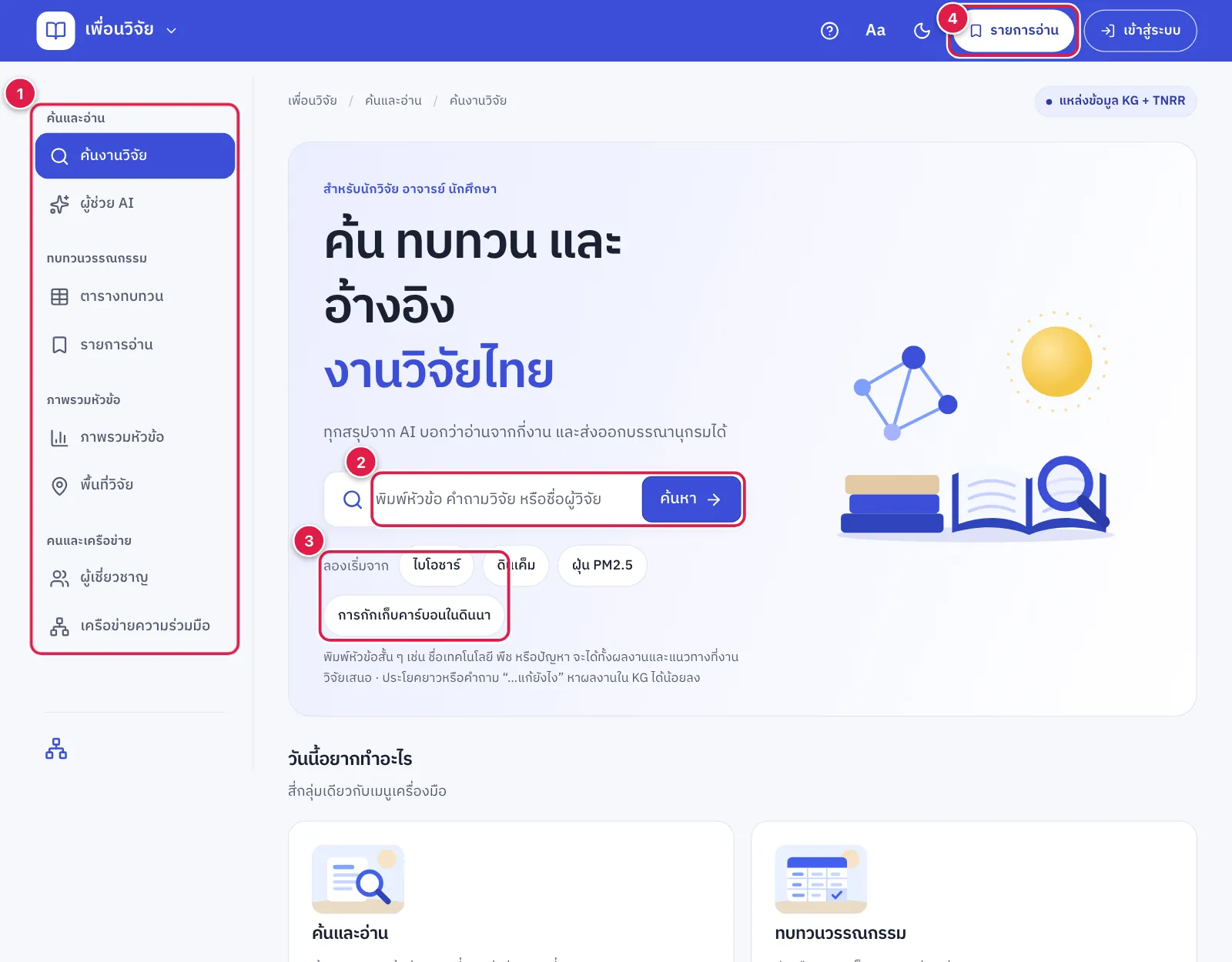
- หมายเลข 1: แถบเครื่องมือ แบ่งเป็นสี่กลุ่ม: ค้นและอ่าน ทบทวนวรรณกรรม ภาพรวมหัวข้อ คนและเครือข่าย
- หมายเลข 2: ช่องค้นหา หัวข้อ คำถามวิจัย หรือชื่อผู้วิจัย
- หมายเลข 3: หัวข้อตัวอย่าง กดเพื่อค้นได้ทันที
- หมายเลข 4: รายการอ่าน งานที่เก็บไว้ในเบราว์เซอร์นี้
ใช้หัวข้อสั้นจะได้ผลมากกว่า
หัวข้อสั้น ๆ เช่น “ดินเค็ม” จะได้ทั้งผลงานและแนวทางที่งานวิจัยเสนอ ส่วนประโยคยาวหรือคำถาม “…แก้ยังไง” จะได้ผลงานจาก STRI Knowledge Graph น้อยลง
ขั้นที่ 2: อ่านผลค้นและคัดกรองงาน
เครื่องมือค้นงานวิจัย /usecases/research/search?q=…
แถบ ชุดงาน ด้านบนบอกเสมอว่าเครื่องมือกำลังใช้งานชุดใด จากแหล่งใด และกี่งาน ส่วนแรกของผลค้นคือ แนวทางที่งานวิจัยเสนอ (กด ดูทั้ง … แนวทาง เพื่ออ่านสรุปและงานตัวอย่าง) ตามด้วยรายการผลงาน ซึ่งสลับระหว่าง STRI Knowledge Graph กับคลัง TNRR ได้ กดชื่อผลงานเพื่อเปิดรายละเอียดใน แผงด้านขวา โดยผลค้นยังอยู่ที่เดิม ใช้ โหมดคัดกรอง เพื่อตัดสินทีละงานว่าคัดเข้า รอ หรือคัดออก ถ้าพิมพ์ชื่อผู้วิจัย ระบบจะถามว่า หมายถึง … ไหม แล้วเปิดประวัติ ผลงาน และผู้ร่วมงานของคนนั้นในแผงด้านขวา
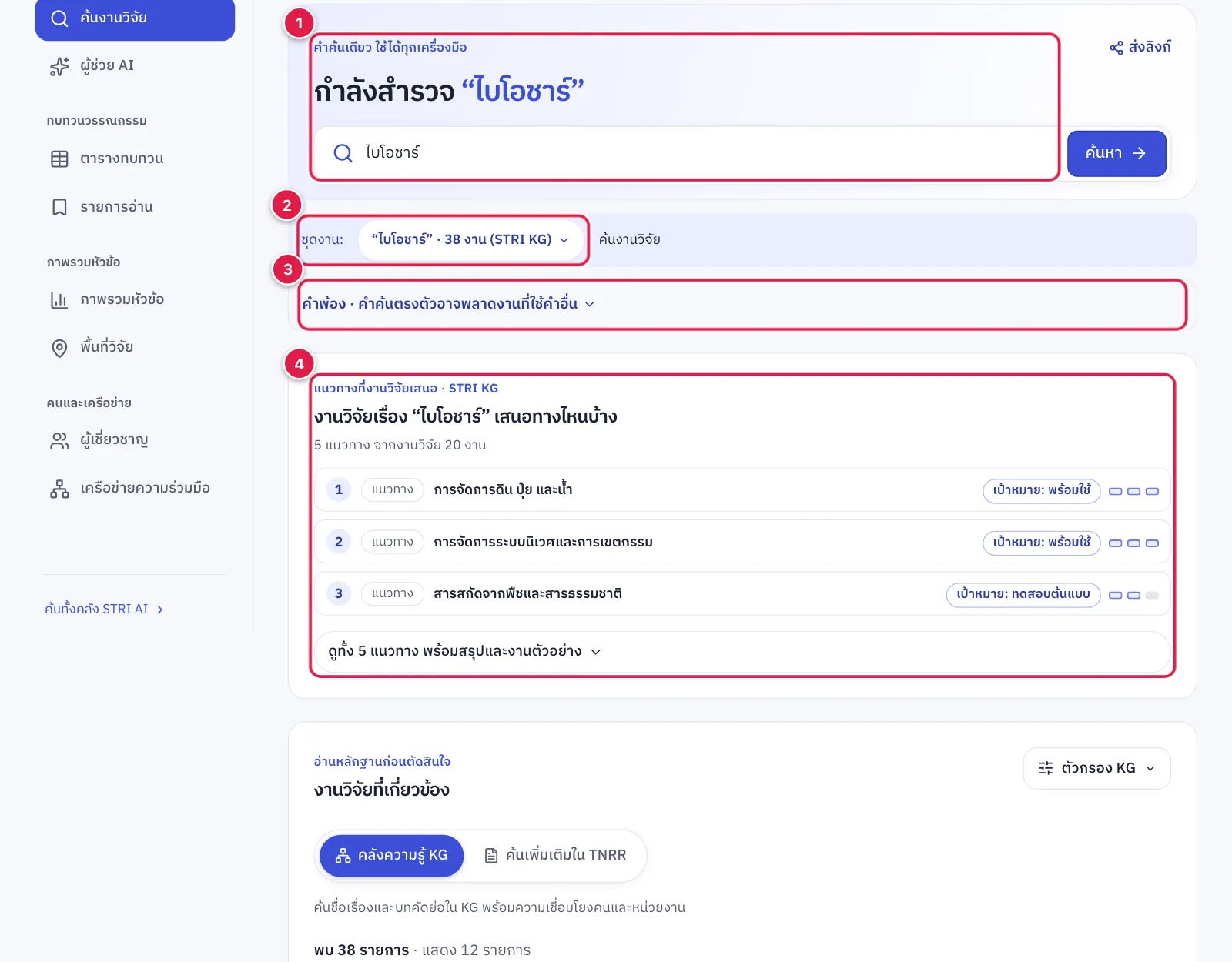
- หมายเลข 1: คำค้นเดียว ใช้ได้ทุกเครื่องมือ เปลี่ยนเครื่องมือในแถบซ้ายแล้วคำค้นยังอยู่
- หมายเลข 2: ชุดงาน แหล่งข้อมูลและจำนวนงานที่เครื่องมือนี้กำลังใช้ กดเพื่อเปลี่ยนชุด
- หมายเลข 3: คำพ้อง เพิ่มคำที่ความหมายใกล้เคียง เพราะคำค้นตรงตัวอาจพลาดงานที่ใช้คำอื่น
- หมายเลข 4: แนวทางที่งานวิจัยเสนอ ชื่อแนวทางที่จัดจากงาน กด ดูทั้ง … แนวทาง เพื่ออ่านสรุปและงานตัวอย่าง
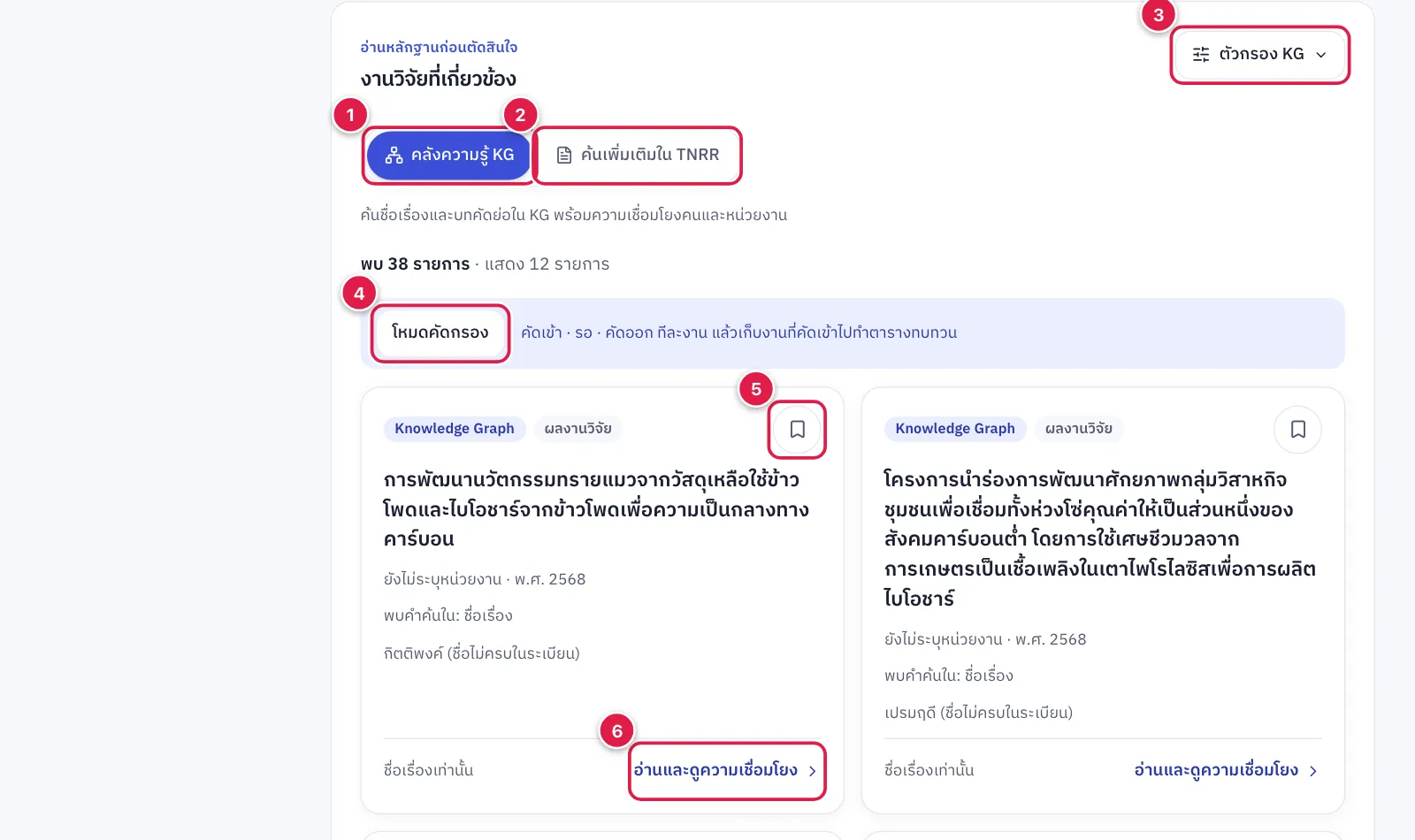
- หมายเลข 1: คลังความรู้ KG ผลงานจาก STRI Knowledge Graph พร้อมความเชื่อมโยงกับคนและหน่วยงาน
- หมายเลข 2: ค้นเพิ่มเติมใน TNRR ผลงานจากคลัง TNRR ซึ่งส่วนใหญ่มีบทคัดย่อ
- หมายเลข 3: ตัวกรอง KG ช่วงปี หน่วยงาน และระดับความพร้อม
- หมายเลข 4: โหมดคัดกรอง คัดเข้า · รอ · คัดออก ทีละงาน
- หมายเลข 5: ปุ่มเก็บ เก็บงานลงรายการอ่าน
- หมายเลข 6: อ่านและดูความเชื่อมโยง เปิดรายละเอียดผลงานในแผงด้านขวา (กดชื่อผลงานก็ได้)
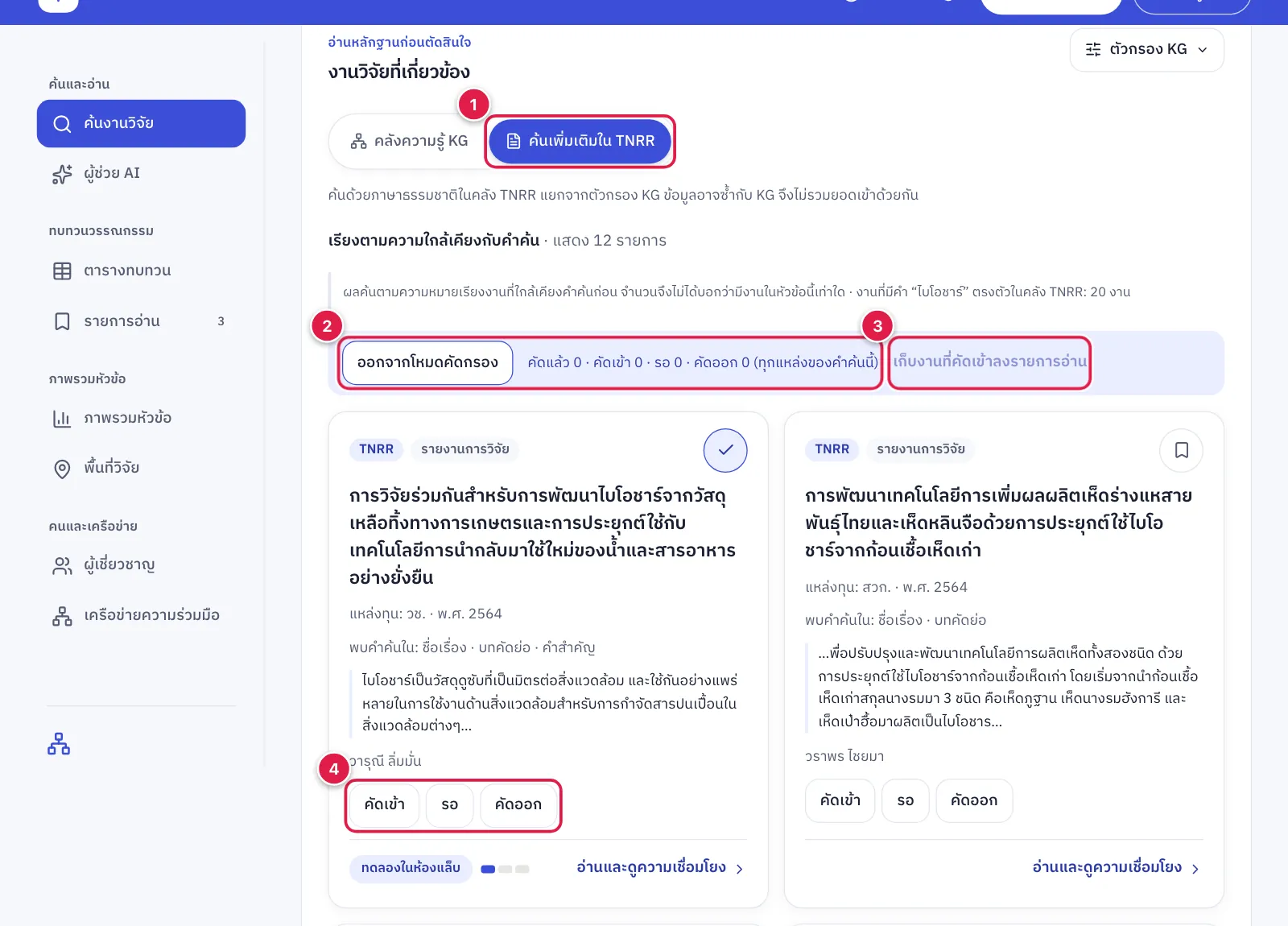
- หมายเลข 1: ค้นเพิ่มเติมใน TNRR ผลงานจากคลัง TNRR เรียงตามความใกล้เคียงกับคำค้น
- หมายเลข 2: แถบโหมดคัดกรอง จำนวนงานที่คัดแล้ว คัดเข้า รอ และคัดออก กด “ออกจากโหมดคัดกรอง” เพื่อกลับไปดูแบบปกติ
- หมายเลข 3: เก็บงานที่คัดเข้าลงรายการอ่าน ย้ายงานที่คัดเข้าทั้งหมดไปยังรายการอ่านในครั้งเดียว
- หมายเลข 4: คัดเข้า · รอ · คัดออก ตัดสินทีละงาน ผลการคัดกรองแยกตามคำค้นและเก็บในเบราว์เซอร์นี้
ขั้นที่ 3: อ่านรายละเอียดและอ้างอิง
รายละเอียดผลงาน /usecases/research/paper?id=…
กดผลงานจากเครื่องมือใดก็ได้ รายละเอียดจะเปิดใน แผงด้านขวา โดยรายการเดิมยังอยู่ แผงนี้มีข้อมูลของผลงาน บทคัดย่อ และ ถาม AI เรื่องงานนี้ (ถามจากบทคัดย่อของงานนี้งานเดียว) ใช้ปุ่มก่อนหน้าและถัดไปเพื่อเลื่อนดูงานในรายการทีละงาน กดชื่อผู้วิจัยเพื่อดูประวัติและผลงานของคนนั้นในแผงเดียวกัน และกด เปิดหน้าเต็ม เพื่อเปิดหน้ารายละเอียดที่มีลิงก์ส่งต่อได้ หน้ารายละเอียดมีงานที่ใกล้เคียง และ อ้างอิงงานนี้ ในรูปแบบ APA, Vancouver, BibTeX และ RIS (EndNote · Zotero · Mendeley) งานจาก STRI KG ไม่มีบทคัดย่อของตัวเอง ถ้าพบระเบียนเดียวกันในคลัง TNRR จะแสดงบทคัดย่อของระเบียนนั้นพร้อมบอกที่มา และ ถาม AI เรื่องงานนี้ จะอ่านจากบทคัดย่อนั้น
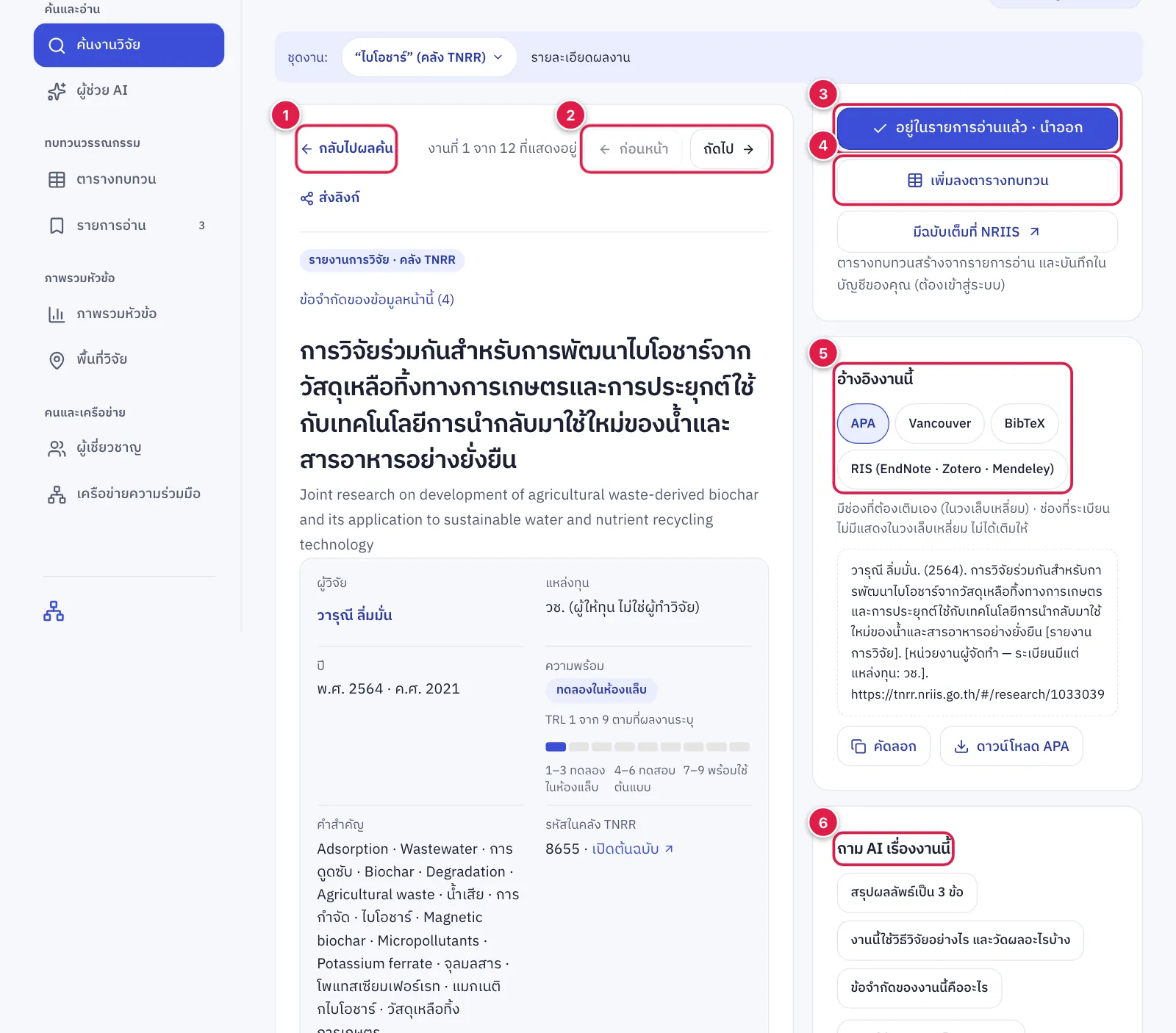
- หมายเลข 1: กลับไปผลค้น กลับไปยังรายการเดิม ผลค้นยังอยู่ครบ
- หมายเลข 2: ก่อนหน้า / ถัดไป เลื่อนดูงานในรายการผลค้นทีละงาน
- หมายเลข 3: เก็บในรายการอ่าน เก็บงานนี้ไว้ในเบราว์เซอร์นี้ (เมื่อเก็บแล้วกดซ้ำเพื่อนำออก)
- หมายเลข 4: เพิ่มลงตารางทบทวน สำหรับงานคลัง TNRR ต้องเข้าสู่ระบบ
- หมายเลข 5: อ้างอิงงานนี้ APA, Vancouver, BibTeX หรือ RIS คัดลอกหรือดาวน์โหลดได้ ช่องที่ระเบียนไม่มีแสดงในวงเล็บเหลี่ยมให้เติมเอง
- หมายเลข 6: ถาม AI เรื่องงานนี้ ถามคำถามโดยใช้งานนี้งานเดียวเป็นหลักฐาน
ขั้นที่ 4: ให้ผู้ช่วย AI ช่วยอ่าน
เครื่องมือผู้ช่วย AI /usecases/research/assistant?q=…
ผู้ช่วย AI ตอบจากบทคัดย่อของงานใน ชุดงานที่เลือก เท่านั้น เลือกได้ว่าจะถามจากงานที่มีคำค้น งานจากการค้นตามความหมาย งานในรายการอ่าน หรือทั้งคลัง คำตอบมีหมายเลขอ้างอิง [1] [2] ที่กดไปยังงานที่ใช้ได้ และเมื่อถามแล้ว แถบ งานที่ใช้ในคำตอบ ด้านขวาจะแสดงงานที่ AI อ่าน กดชื่องานเพื่อเปิดรายละเอียด หากคำตอบไม่มีหมายเลขอ้างอิง ระบบจะแจ้งและแสดงงานที่อ่านไป
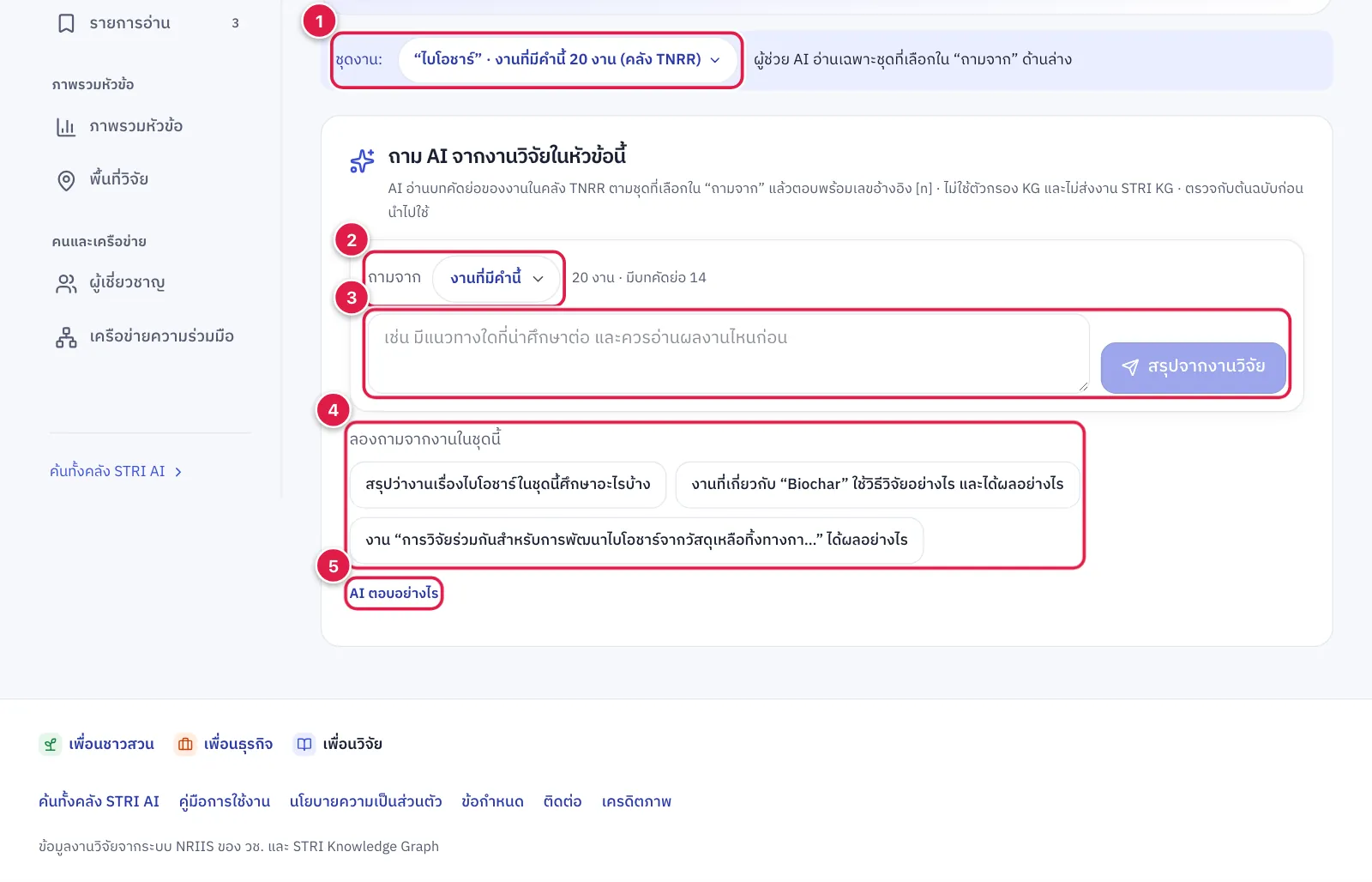
- หมายเลข 1: ชุดงาน งานที่ผู้ช่วย AI จะอ่าน
- หมายเลข 2: ถามจาก กดเพื่อเลือกชุดงานที่ให้ AI อ่าน: งานที่มีคำค้น ผลค้นตามความหมาย รายการอ่าน หรือทั้งคลัง TNRR ใต้ชื่อแต่ละชุดบอกว่าต่างกันอย่างไร ข้อความข้างตัวเลือกบอกว่าชุดนั้นมีกี่งานและมีบทคัดย่อกี่งาน
- หมายเลข 3: ช่องคำถาม พิมพ์คำถามแล้วกด สรุปจากงานวิจัย
- หมายเลข 4: ลองถาม คำถามตัวอย่างจากงานในชุดนี้ กดเพื่อถามได้ทันที
- หมายเลข 5: AI ตอบอย่างไร ขั้นตอนของผู้ช่วย: ค้นหลักฐาน อ่านบทคัดย่อ แล้วตอบพร้อมหมายเลขอ้างอิง
คำตอบของ AI ต้องตรวจกับต้นฉบับ
คำตอบเป็นข้อความที่ AI สร้างขึ้นจากบทคัดย่อ ควรเปิดงานที่อ้างถึงเพื่อตรวจก่อนนำไปใช้หรืออ้างอิง
ขั้นที่ 5: ทบทวนวรรณกรรม
รายการอ่าน · ตารางทบทวน /usecases/research/workspace · /review
รายการอ่าน รวมงานที่กดเก็บไว้ในเบราว์เซอร์นี้ ดาวน์โหลดสรุปและจดบันทึกได้โดยไม่ต้องเข้าสู่ระบบ เมื่อพร้อมทำตารางทบทวน ให้ เข้าสู่ระบบ แล้วสร้าง ตารางทบทวน จากงานคลัง TNRR ในรายการอ่าน ตารางจะเก็บในพื้นที่ทำงานของบัญชีและเปิดได้จากทุกเครื่อง
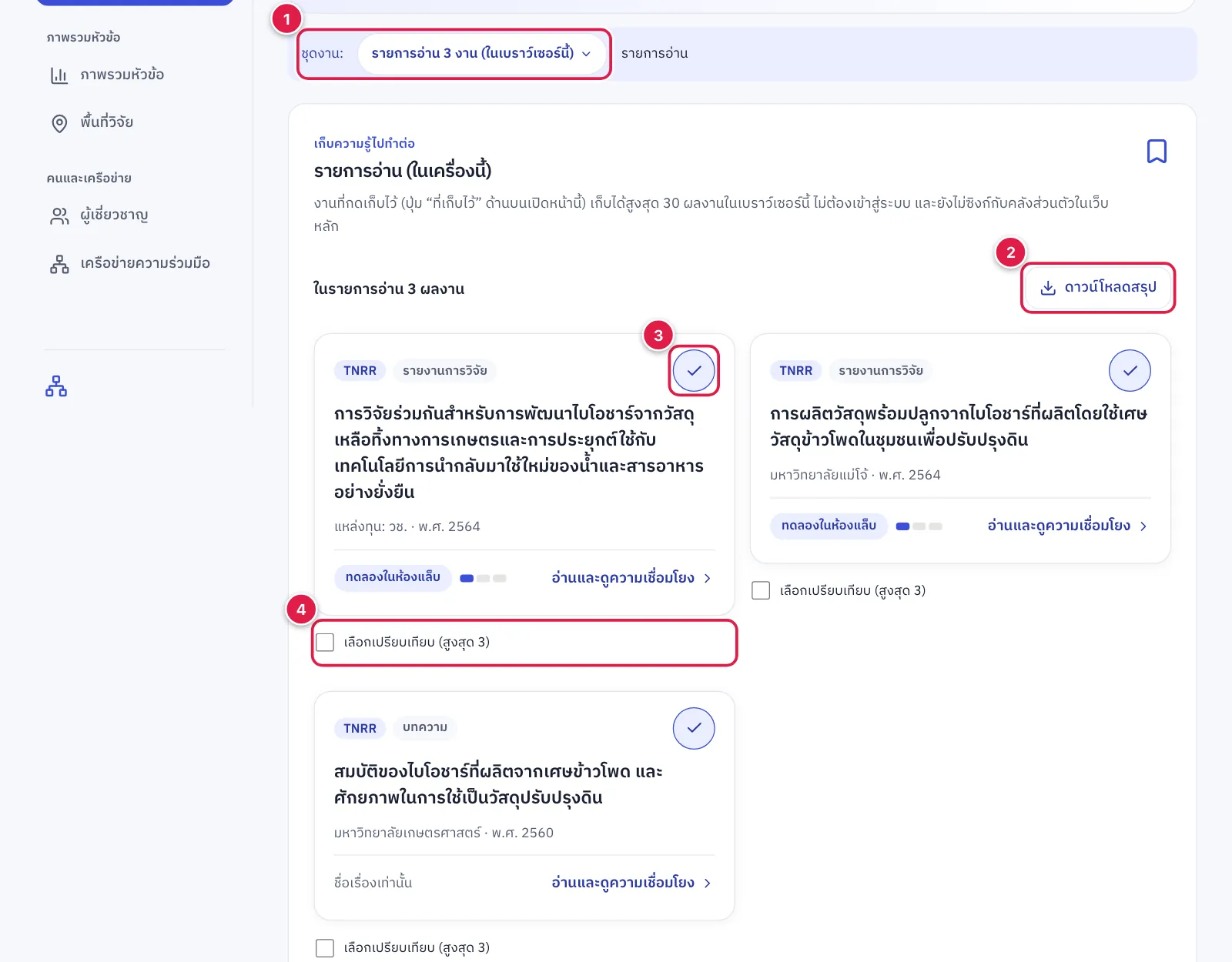
- หมายเลข 1: ชุดงาน รายการอ่านในเบราว์เซอร์นี้ และจำนวนงาน
- หมายเลข 2: ดาวน์โหลดสรุป ดาวน์โหลดรายการอ่านเป็นไฟล์ (ส่วนล่างของหน้ามีช่องบันทึกข้อความ)
- หมายเลข 3: ปุ่มเครื่องหมายถูก งานนี้อยู่ในรายการอ่าน กดอีกครั้งเพื่อนำออก
- หมายเลข 4: เลือกเปรียบเทียบ ติ๊กได้สูงสุด 3 งานเพื่อเทียบกัน
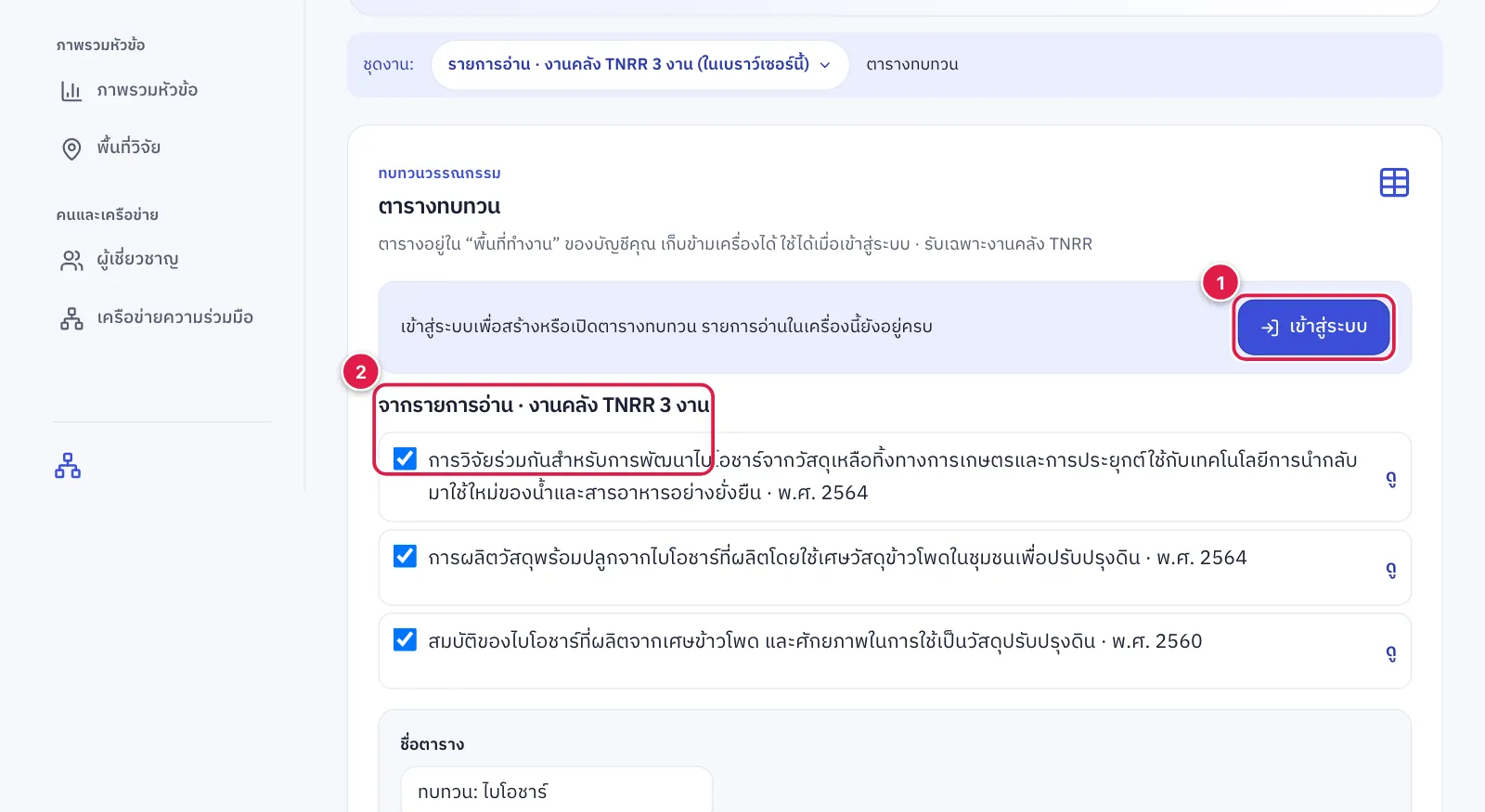
- หมายเลข 1: เข้าสู่ระบบ ด้วย NRIIS, ThaID, Google หรือ Facebook เพื่อสร้างหรือเปิดตารางทบทวน รายการอ่านในเครื่องยังอยู่ครบ
- หมายเลข 2: จากรายการอ่าน ติ๊กงานคลัง TNRR ที่จะใส่ในตาราง (ตารางรับเฉพาะงานคลัง TNRR)
ขั้นที่ 6: ดูภาพรวมหัวข้อและผู้เชี่ยวชาญ
ภาพรวมหัวข้อ · ผู้เชี่ยวชาญ /usecases/research/insights · /experts
ภาพรวมหัวข้อ แสดงจำนวนงานต่อปี หน่วยงาน และแหล่งทุนของหัวข้อ โดยนับจากคลัง TNRR และ STRI Knowledge Graph แยกกัน ผู้เชี่ยวชาญ ค้นผู้ที่ทำงานในหัวข้อตามคำค้นและหน่วยงาน กด ดูประวัติและผลงาน เพื่อเปิดโครงการ ผลงานตีพิมพ์ และผู้ร่วมงานของคนนั้นในแผงด้านขวา หรือต่อไปยังเครือข่ายความร่วมมือเพื่อดูทีมที่เคยทำงานร่วมกัน
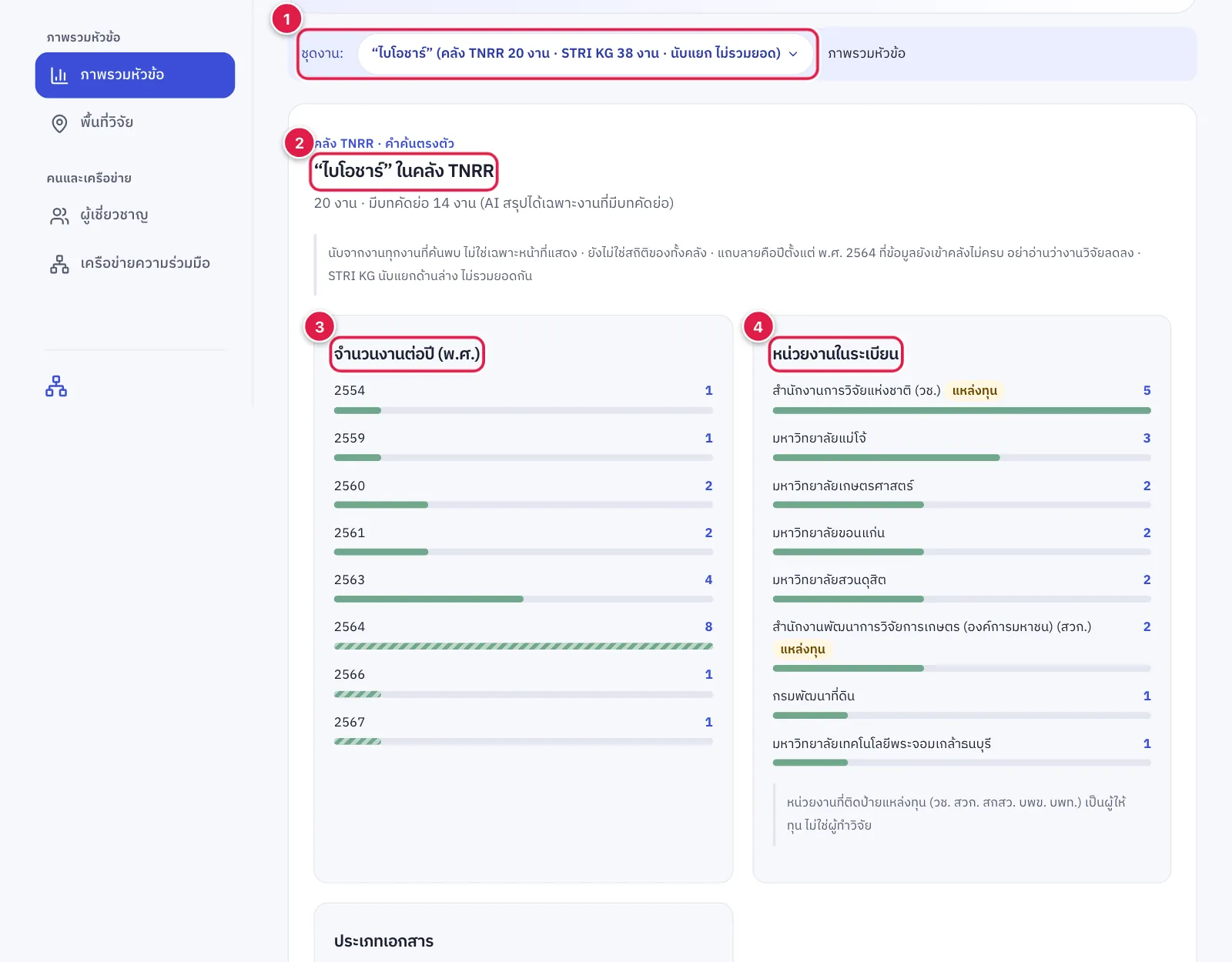
- หมายเลข 1: ชุดงาน บอกจำนวนงานจากแต่ละคลัง ซึ่งนับแยกและไม่รวมยอด
- หมายเลข 2: หัวข้อในคลัง TNRR จำนวนงาน และจำนวนงานที่มีบทคัดย่อ
- หมายเลข 3: จำนวนงานต่อปี (พ.ศ.) แถบลายคือปีที่ข้อมูลยังเข้าคลังไม่ครบ ไม่ได้แปลว่างานวิจัยลดลง
- หมายเลข 4: หน่วยงานในระเบียน หน่วยงานที่เป็นแหล่งทุนมีป้าย “แหล่งทุน” กำกับ
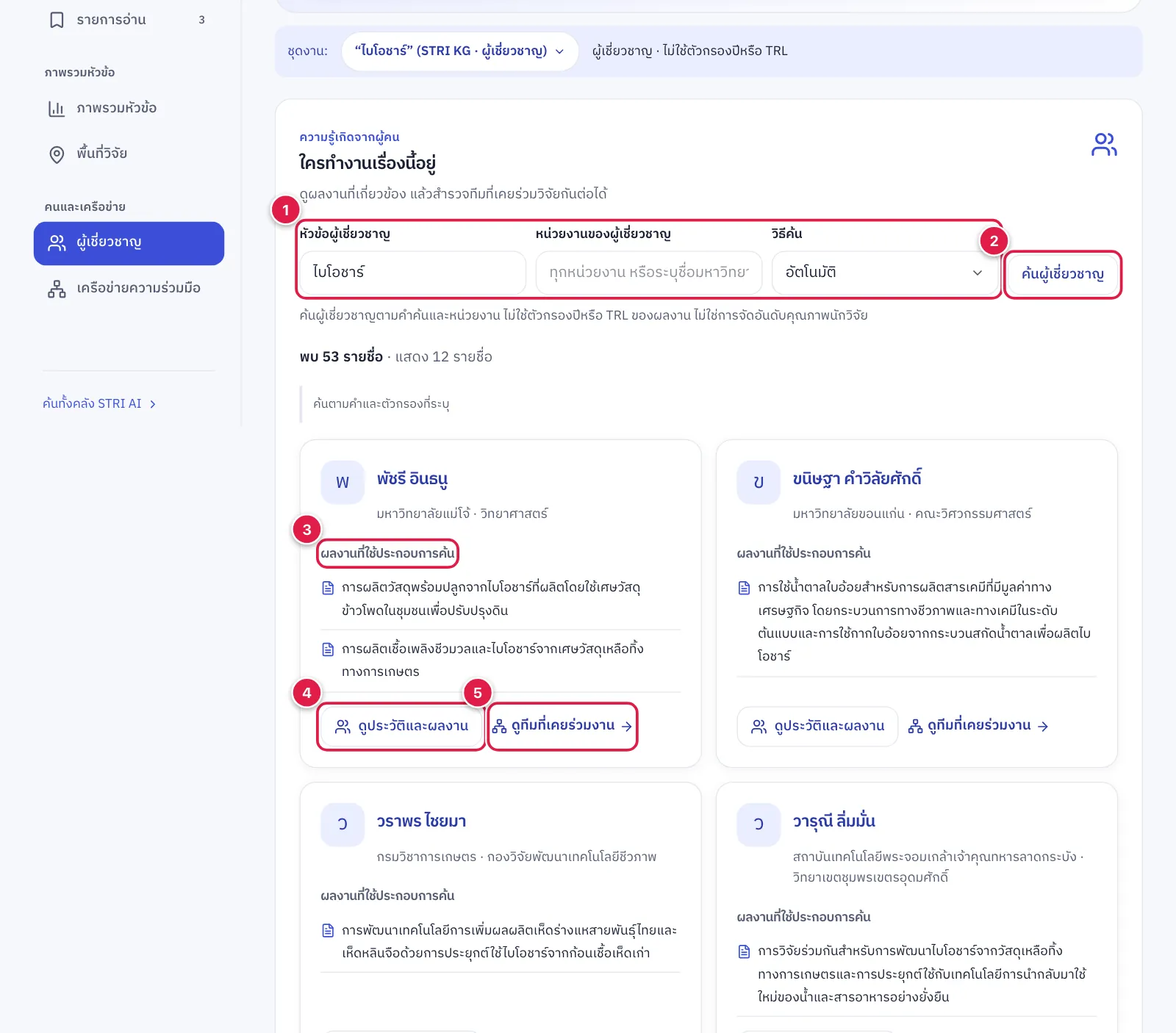
- หมายเลข 1: หัวข้อ หน่วยงาน และวิธีค้น กำหนดเงื่อนไขการค้นผู้เชี่ยวชาญ
- หมายเลข 2: ค้นผู้เชี่ยวชาญ ค้นใหม่ตามเงื่อนไขที่กำหนด
- หมายเลข 3: ผลงานที่ใช้ประกอบการค้น ผลงานที่ทำให้ผู้เชี่ยวชาญคนนี้ปรากฏในผลค้น
- หมายเลข 4: ดูประวัติและผลงาน เปิดประวัติ โครงการ ผลงานตีพิมพ์ และผู้ร่วมงานในแผงด้านขวา งานที่ตรงหัวข้อขึ้นก่อน
- หมายเลข 5: ดูทีมที่เคยร่วมงาน ไปยังเครือข่ายความร่วมมือของผู้เชี่ยวชาญคนนี้
ข้อควรทราบก่อนนำข้อมูลไปใช้
- STRI Knowledge Graph และคลัง TNRR เป็นคนละแหล่ง ระบบนับแยกและไม่รวมยอด งานเรื่องเดียวกันอาจปรากฏในทั้งสองแหล่ง
- สรุปโดย AI บอกเสมอว่าอ่านจากกี่งาน และควรตรวจกับต้นฉบับก่อนใช้
- บรรณานุกรมสร้างจากข้อมูลในระเบียน ช่องที่ระเบียนไม่มีแสดงในวงเล็บเหลี่ยม ระบบไม่เติมให้
- ระดับความพร้อม (TRL) ของงานใน STRI Knowledge Graph คือเป้าหมายที่โครงการตั้งไว้ ไม่ใช่ระดับที่ทำได้แล้ว
- รายการอ่านและผลการคัดกรองเก็บในเบราว์เซอร์ของเครื่องที่ใช้ ส่วนตารางทบทวนเก็บในบัญชีผู้ใช้
ใช้ได้ทุกทางเข้า
สิ่งที่ใช้ได้ในทุกทางเข้า
ปุ่ม Aa ที่แถบด้านบน ขยายตัวอักษรเป็น 112% หรือ 125% ใช้กับทุกหน้า
ปุ่มรูปพระจันทร์ที่แถบด้านบน สลับโหมดสว่างและโหมดมืด
ที่อยู่ของหน้ามีคำค้นและตัวกรองติดไปด้วย ผู้รับเปิดแล้วเห็นผลค้นเดียวกัน เพื่อนชาวสวนและเพื่อนวิจัยมีปุ่ม “ส่งลิงก์” ให้คัดลอก
เก็บในเบราว์เซอร์ของเครื่องที่ใช้ ไม่ต้องเข้าสู่ระบบ หากล้างข้อมูลเบราว์เซอร์ รายการจะหายไป
ด้วย NRIIS, ThaID, Google หรือ Facebook จำเป็นเฉพาะตารางทบทวนและคลังส่วนตัว
ค้นงานวิจัยทั้งคลังโดยไม่ผ่านทางเข้าใด พร้อมแผนที่ มุมมองเชิงลึก และผู้ช่วยวิจัย AI